Win10分辨率是灰色的改不了怎么办?最近有用户询问这个问题,在使用电脑的时候发现分辨率无法设置,显示是灰色的没办法点击,这是怎么回事呢?针对这一问题,本篇带来了详细的解决方法,操作简单,分享给大家,一起看看吧。
Win10分辨率是灰色的改不了解决方法:
1、首先在win10桌面上点击鼠标右键,选择屏幕分辨率,如图所示:

2、调出屏幕分辨率设置窗口后,点击打开高级设置选项,如图所示:

3、在弹出的窗口中,点击适配器类型内的属性按钮,如图所示:
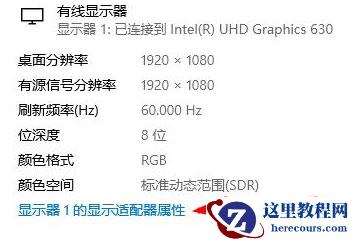
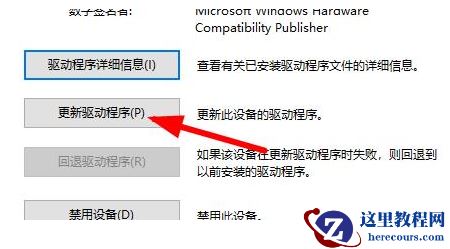
4、接着在调出的xxx属性窗口(不同的显卡驱动,名称也不同),切换至驱动程序选项卡,随后点击更新驱动程序,如图所示:

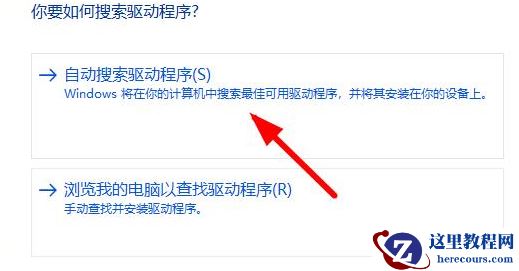
5、最后在更新驱动程序软件窗口中,点击自动搜索更新的驱动程序软件即可,如图所示: