Win10鼠标一直转圈闪烁怎么办?最近有用户询问这个问题,使用电脑的时候总是会用到鼠标,遇到使用时鼠标一直转圈闪烁的情况,应该怎么处理呢?针对这一问题,本篇带来了详细的解决方法,分享给大家,感兴趣的用户继续看下去吧。

Win10鼠标一直转圈闪烁怎么办?
1、快捷键“win+R”打开运行窗口,输入“msconfig”命令,回车键打开系统配置。

2、进入新界面后,点击顶部的“常规”,将其下方的“诊断启动”勾选上。

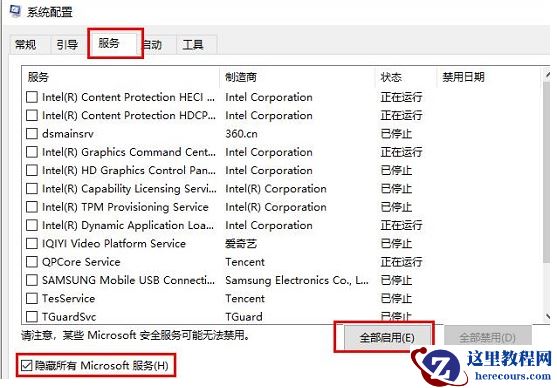
3、接着点击顶部的“服务”选项,找到底部的“隐藏所有Microsoft服务”,将其勾选上,然后点击“全部启用”。
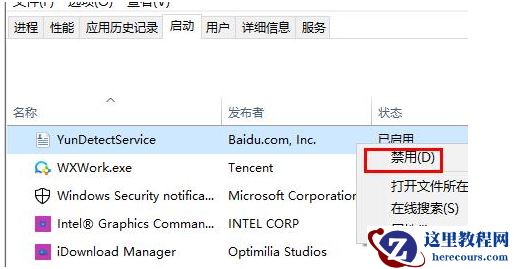
4、再进入到顶部的“启动”选项卡中,点击其中的“打开任务管理器”。

5、最后将任务管理中所有已启用的应用程序都设置成“禁用”即可。