很多使用win10系统的用户都在反映一个问题,那就是电脑的网速非常的慢,不论是浏览网页还是下载资源都快不起来,这个问题是网速进行了默认限制,只要解除这个限制即可提升速度,为了让广大用户能够体验高速网络,本期教程小编就来分享解除方法,一起来了解看看吧。
win10解除默认限制网速的方法:
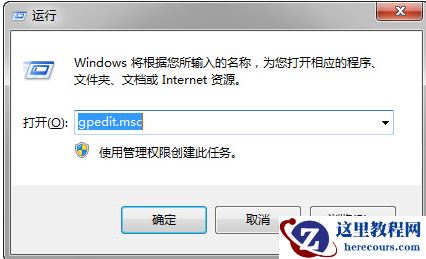
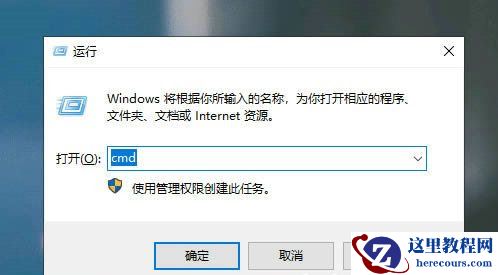
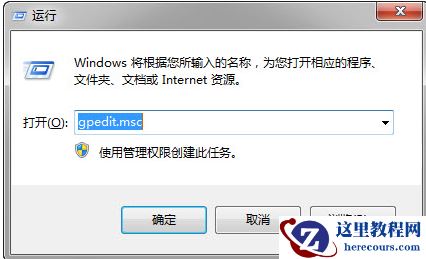
1、“win+R”快捷键打开运行,输入“gpedit.msc”,回车打开。
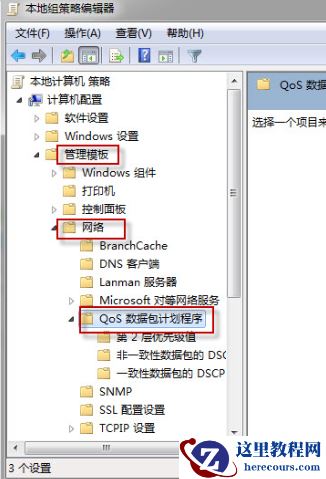
2、进入组策略编辑器,依次点击左侧的“管理模板>网络>Qos数据包计划程序”。
3、找到右侧中的“限制可保留宽带”双击打开。
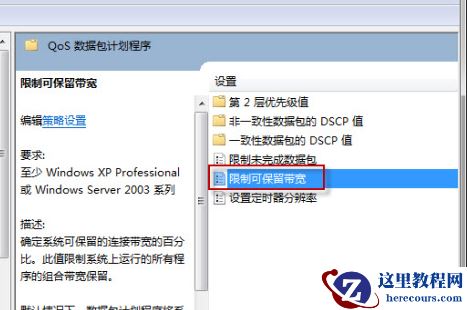
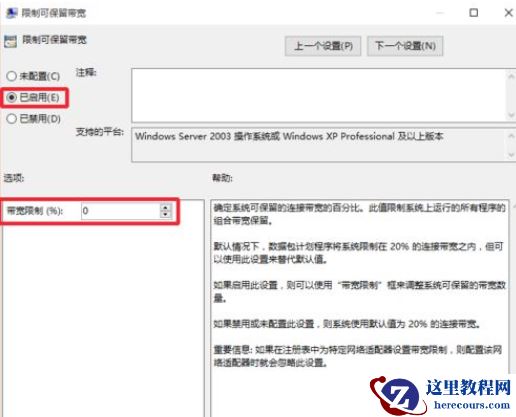
4、最后在打开的窗口中,将左上角的“已启用”勾选上,并将“限制宽带”设置为“0”,点击确定保存即可。