Win10打印机颜色不对怎么办?最近有用户询问这个问题,打印机是现在办公很常使用到的设备,在打印图片的时候,发现打印出来的图片颜色不对,跟原图有很大的误差,这是怎么回事呢?针对这一问题,本篇带来了详细的解决方法,分享给大家,一起看看吧。
Win10打印机颜色设置教程:
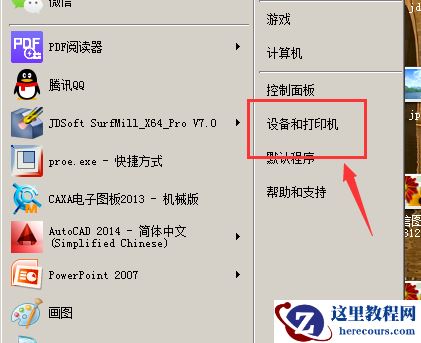
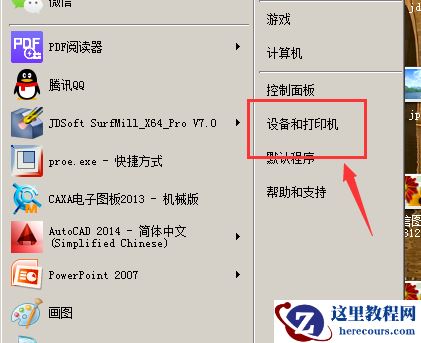
1、先找到电脑桌面左下角的【开始】 ,找到【设备和打印机】, 进入打印页面。
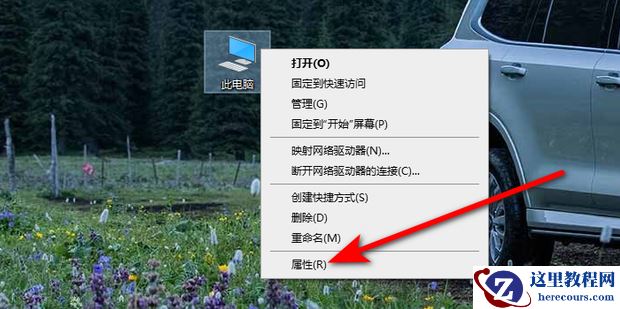
2、先找到当前使用的【打印机】, 找到图标以后,右键【属性】。
3、点入【属性】以后会弹出这个页面, 再点【打印机首选项】。
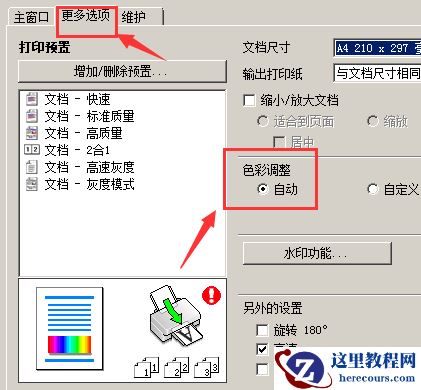
4、点击页面上方的选择栏的【更多选项】。
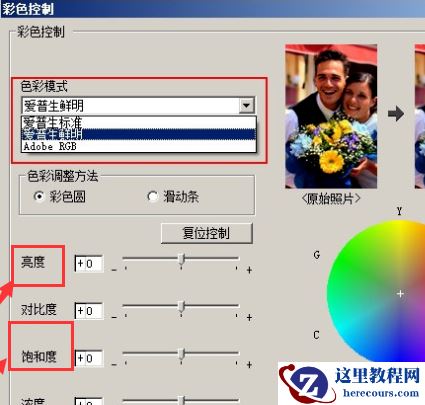
5、会进入一个类似于【颜色编辑器】一样的 通过这里来调节你打印机打出来的浓度之类的。