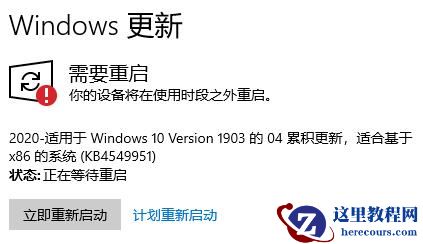
近期微软也发布了win10几个版本的更新,很多用户不论是在更新前还是更新后,一直会有更新重启的提示,大多数人都想要将这个提醒关闭,但是又不知道要如何进行设置,那么本期win10教程就针对这两种情况分别讲解操作方法,希望能够给大伙带来帮助。
Win10老是提醒更新重启的解决方法:
一、更新前提醒
1、点击下方任务栏中的开始,选择菜单选项中的“设置”打开。

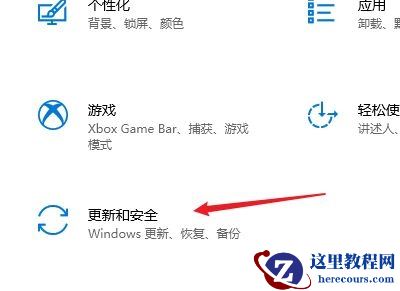
2、在打开的新界面中,点击其中的“更新和安全”选项。
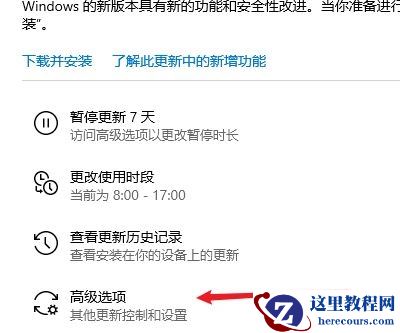
3、然后点击“高级选项”。
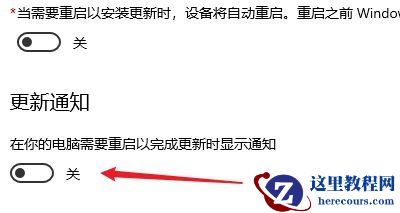
4、最后将“更新通知”下方的开关按钮关闭即可。
二、更新后提醒
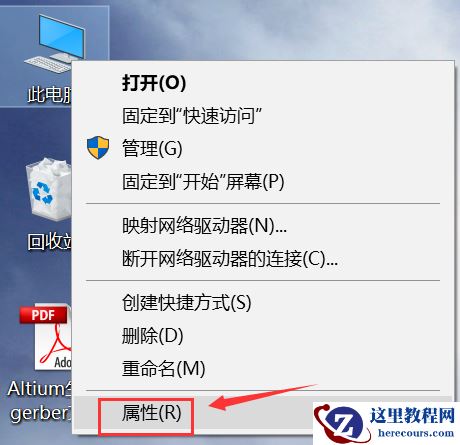
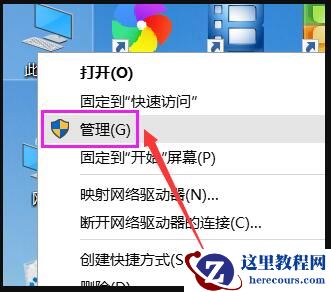
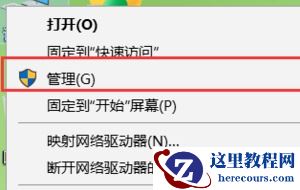
1、右击桌面上的“计算机”,选择菜单选项中的“管理”打开。
2、进入新界面后,依次点击左侧中的“系统工具>任务计划程序>任务计划程序库>Windows”。

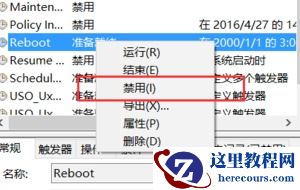
3、然后点击其中的“UpdateOrchestrator”,在右侧中找到“Reboot”选项。
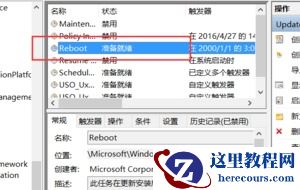
4、选中右击选择菜单选项中的“禁用”就可以了。