Win10显示扬声器未接入怎么办?Win10显示扬声器未接入解决方法

来源:互联网 时间:2026-02-22 04:40:49 作者:

  使用Win10系统电脑的时候,发现自己电脑插入耳机或者音响后,依旧提示扬声器显示未接入的情况,导致声音没办法播放,尝试了几种方法还是不能解决,应该怎么操作呢?针对这一问题,本篇带来了详细的解决方法,分享给大家,一起看看吧。

  Win10显示扬声器未接入解决方法:

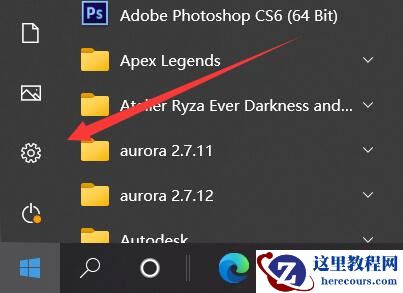
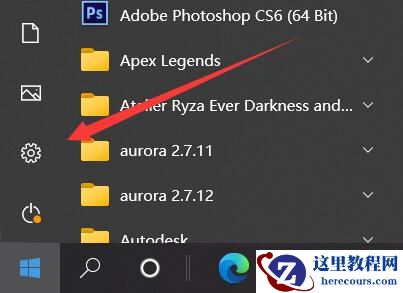
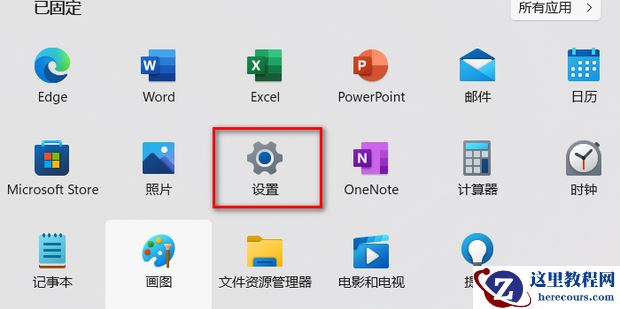
  1、首先打开左下角的“设置”。
Win10显示扬声器未接入怎么办?Win10显示扬声器未接入解决方法

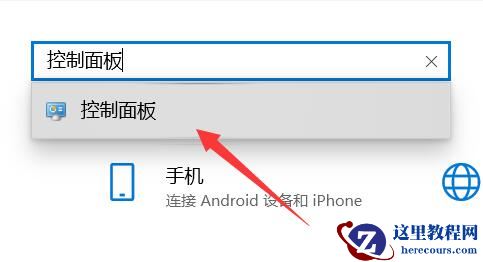
  2、接着打开其中的“控制面板”。

Win10显示扬声器未接入怎么办?Win10显示扬声器未接入解决方法

  3、然后打开“硬件和声音”。

Win10显示扬声器未接入怎么办?Win10显示扬声器未接入解决方法

  4、随后进入下面的“Realtek高清晰音频管理器”。

Win10显示扬声器未接入怎么办?Win10显示扬声器未接入解决方法

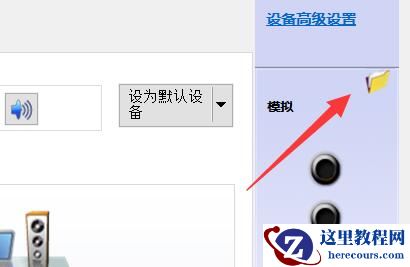
  5、打开后,点击右上角的“文件夹图标”。

Win10显示扬声器未接入怎么办?Win10显示扬声器未接入解决方法

  6、最后勾选其中的选项并点击“确定”保存即可。
Win10显示扬声器未接入怎么办?Win10显示扬声器未接入解决方法

相关推荐

热文推荐