win10屏保不能关闭怎么办?win10屏保无法取消解决方法

来源:互联网 时间:2026-02-22 04:41:18 作者:

  许多用户在使用电脑的过程中开启了屏保,但是有些用户觉得麻烦,想要关闭,却发现屏幕保护无法取消,最近就有一些win10系统用户遇到了这个问题,那么接下来纯净之家小编就来分享解决方法,希望本期的win10教程能够帮助到各位。

  win10屏保无法取消解决方法:

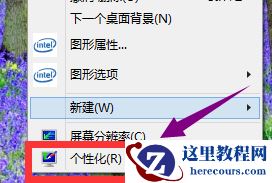
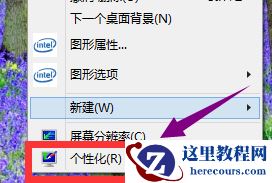
  1、桌面空白处点击鼠标右键,选择个性化。
win10屏保不能关闭怎么办?win10屏保无法取消解决方法

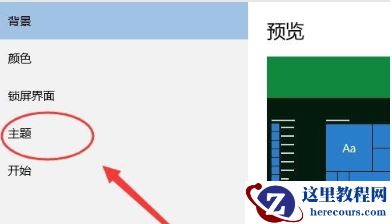
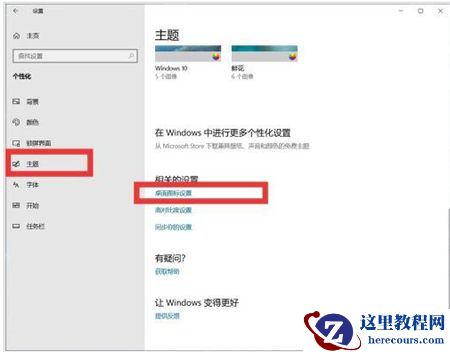
  2、在弹出的个性化菜单,在左边栏找到“主题”单击主题。

win10屏保不能关闭怎么办?win10屏保无法取消解决方法

  3、在主题选项,选择“主题设置”。

win10屏保不能关闭怎么办?win10屏保无法取消解决方法

  4、在窗口的左下方有个‘屏幕保护程序’单击屏幕保护程序。

win10屏保不能关闭怎么办?win10屏保无法取消解决方法

  5、选择更改电源设置。

win10屏保不能关闭怎么办?win10屏保无法取消解决方法

  6、选择更改计算机睡眠时间。

win10屏保不能关闭怎么办?win10屏保无法取消解决方法

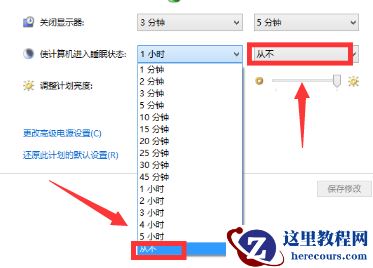
  7、睡眠时间选择从不。

win10屏保不能关闭怎么办?win10屏保无法取消解决方法

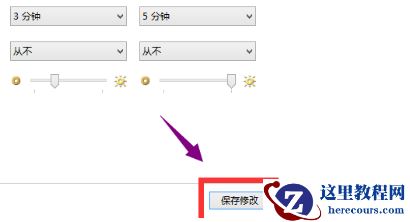
  8、修改完成后,点击确认按钮。

win10屏保不能关闭怎么办?win10屏保无法取消解决方法

相关推荐

热文推荐