Win10系统内置多种安全保护机制,其中就有数据保护功能,开启该功能之后,可以有效保护相关文件的安全性,不会受到病毒的侵害,相信还有部分Win10用户不知道怎么开启,就此,本篇带来了详细的开启教程,分享给大家,一起看看吧。
Win10添加数据保护具体教程:
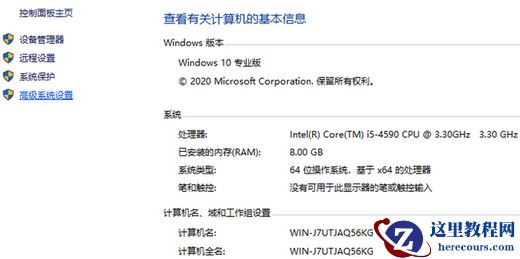
1、找到此电脑,右键点击属性。
2、点击高级系统设置。
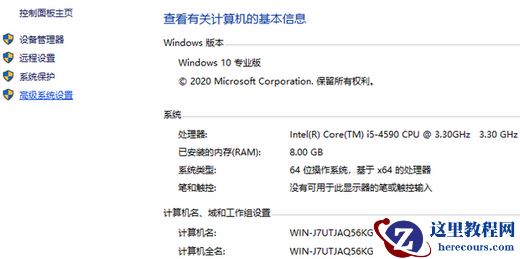
3、进入高级页面,点击性能框内设置。

4、点击数据执行保护。
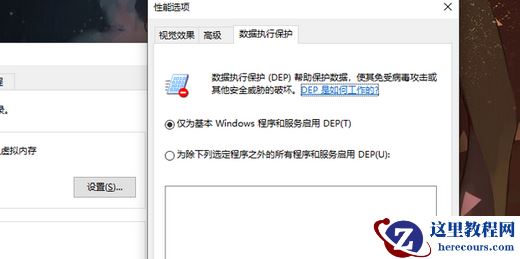
5、勾选为除下选定程序之外的所有程序和服务启用。
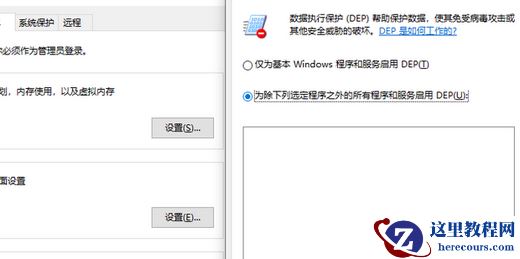
6、点击下方的添加。

7、选定文件夹,点击打开。
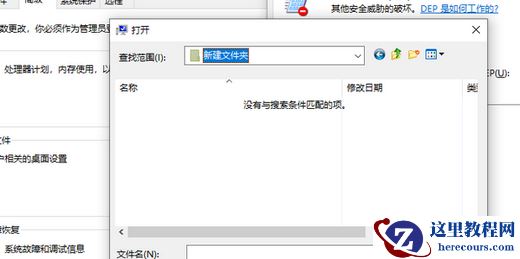
8、最后点击确定即可。
Win10系统内置多种安全保护机制,其中就有数据保护功能,开启该功能之后,可以有效保护相关文件的安全性,不会受到病毒的侵害,相信还有部分Win10用户不知道怎么开启,就此,本篇带来了详细的开启教程,分享给大家,一起看看吧。
Win10添加数据保护具体教程:
1、找到此电脑,右键点击属性。
2、点击高级系统设置。
3、进入高级页面,点击性能框内设置。
4、点击数据执行保护。
5、勾选为除下选定程序之外的所有程序和服务启用。
6、点击下方的添加。
7、选定文件夹,点击打开。
8、最后点击确定即可。


2 月 9 日消息,雷神 (THUNDEROBOT) 现已宣布推出基于英

2 月 10 日消息,制造商 Musnap 现已在海外推出一款 Oce
Win10怎么添加数据保护?Win10添加数据保护具体教程
26-02-22
Win10此设备不支持接收miracast怎么解决?
26-02-22
win10电脑开机失败怎么办?win10电脑开不了机解决方法
26-02-22
Win10玩CF分辨率调多少合适?cf分辨率怎么调最流畅?
26-02-22
Win10开始菜单没有运行按钮怎么办?Win10开始菜单找不到运行
26-02-22
Win10保持设备开机至少2小时怎么办?
26-02-22