Win10系统是目前的主流系统,很多用户都在使用,期间难免会遇到各种问题,最近有部分用户向小编询问,发现电脑的声音被禁用了,导致无法使用声音,想要打开不知道怎么操作,针对这一问题,本篇带来了详细的教程,分享给大家,一起看看吧。
Win10音频被禁用的解决方法:
方法一:
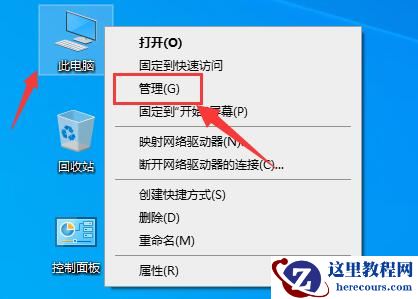
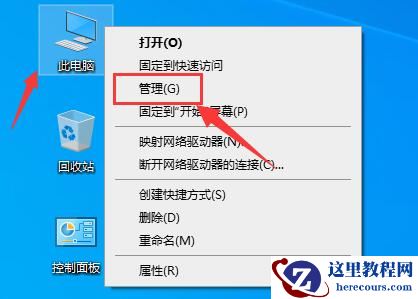
1、首先右键此电脑,打开“管理”。
2、然后进入左边“服务和应用程序”下的“服务”。

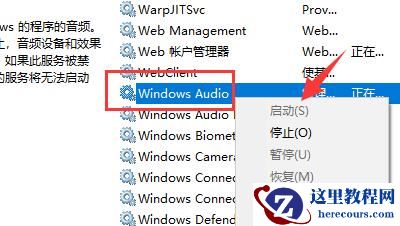
3、在其中找到“windows audio”服务,右键选中它点击“启动”即可。
方法二:
1、首先右键点击右下角的声音图标,点击“打开声音设置”。

2、接着点击右上角的“声音控制面板”。

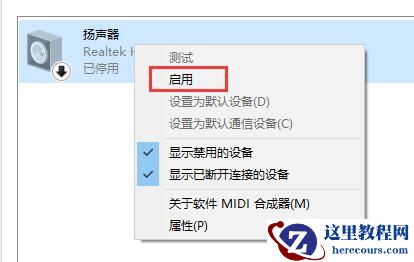
3、然后右键其中被禁用的声音,点击“启用”即可。