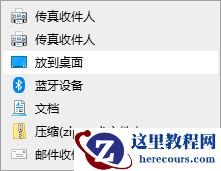
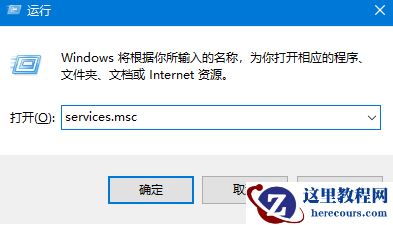
我们在win10系统中安装的一些软件,是使用解压包的方式获取的,因此没有快捷方式在桌面显示,部分用户想要使用发送到桌面的功能来显示程序的快捷方法,发现无法成功发送,尝试了多种方法都没有得到解决,那么这个问题要如何处理呢,今日的win10教程就来和广大用户们分享解决方法,希望能够给大伙带来帮助。
win10无法发送桌面快捷方式怎么办
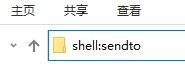
1、打开资源管理器(Win+E),在地址栏输入并回车 shell:sendto 。
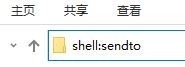
2、shell:sendto,就是右键菜单中“发送到…”的内容选项。
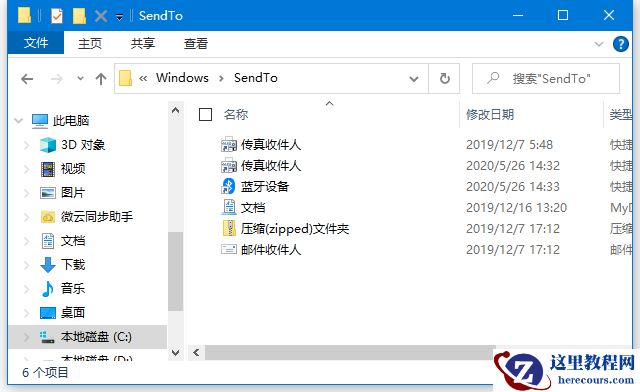
3、新建个文件夹,然后命名为桌面快捷方式.desklink。
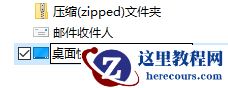
4、创建好之后,点击右键,发送到菜单中马上就会有显示桌面快捷方式,这项功能。
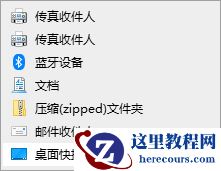
5、系统识别到这是发送到桌面快捷方式时,就会将“.desklink”后缀名隐藏,如果自定义命令显示名称,可以修改为不带后缀名的名称。
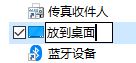
6、修改后,右键发送到菜单,也会随之改变。