通常我们的win10电脑中有一个管理员账号,能够带来权限管理,但是有些用户因为不同的需求拥有另一个账号,现在想要将其删除,但是不知道应该在哪里进行操作,针对这个问题,本期的win10教程小编就来和广大用户们分享解决方法,希望能够给大伙提供帮助。
win10删除管理员账号方法
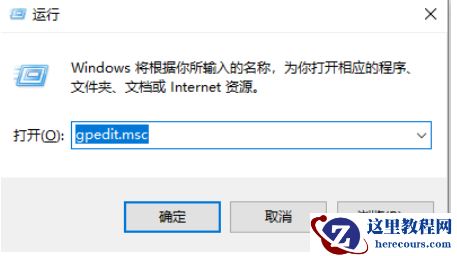
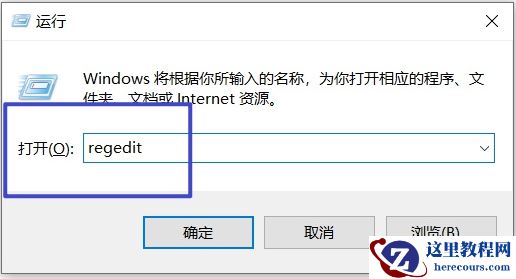
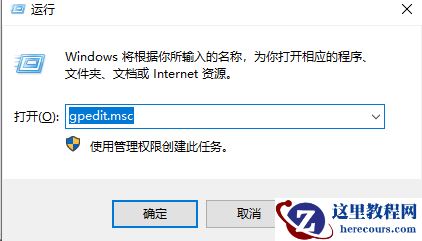
1、按住键盘的“win+R” 打开运行。
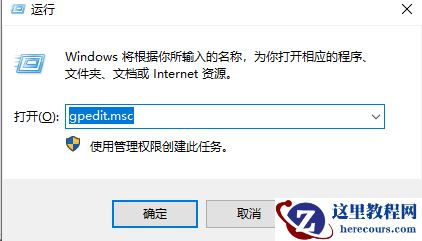
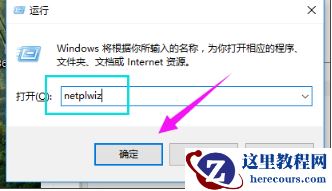
2、在运行输入框输入命令:netplwiz,确定。
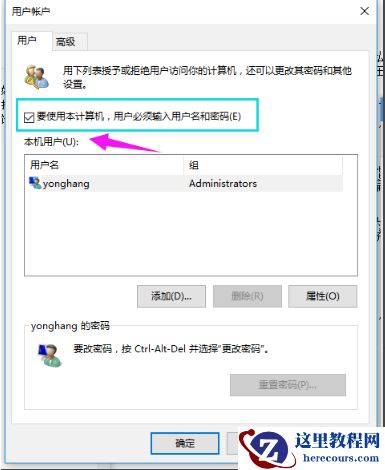
3、把“要使用本计算机,用户必须输入用户名和密码”前面的钩去掉,点击应用。
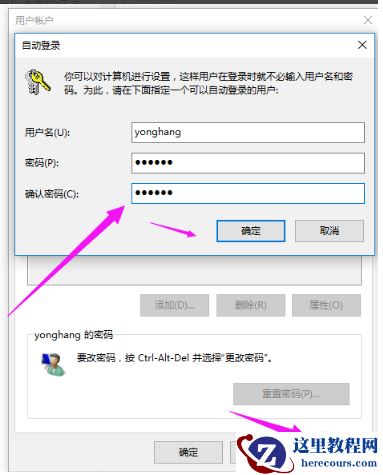
4、弹出一个自动登录对话框,输入管理员账户密码,确定之后,重启电脑即可无需密码登录。
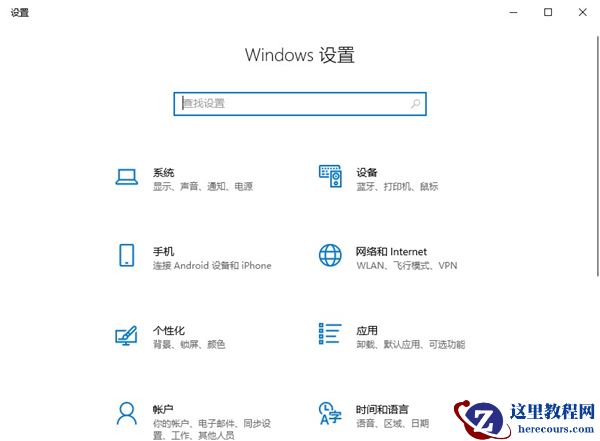
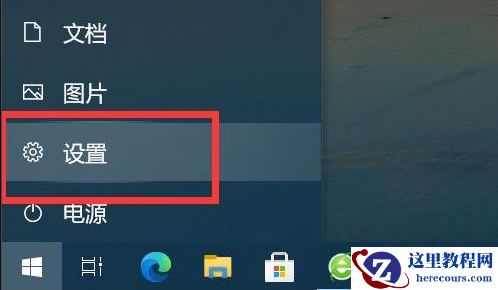
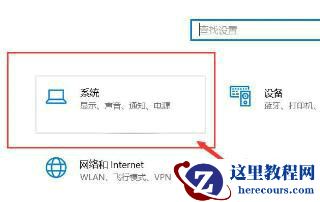
5、更改用户名办法:点击设置,选择“账户”。
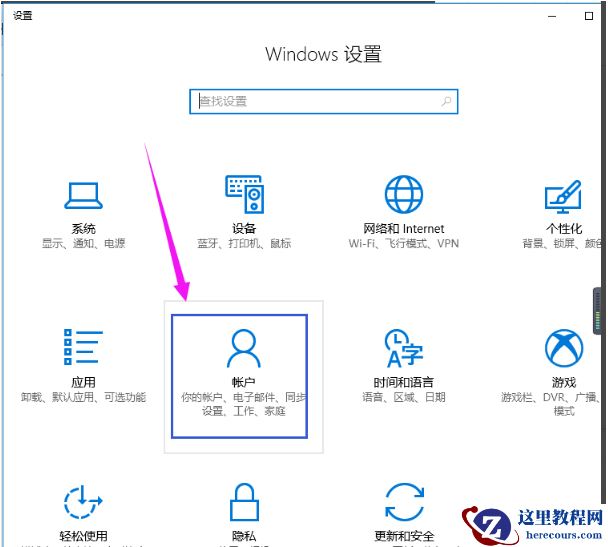
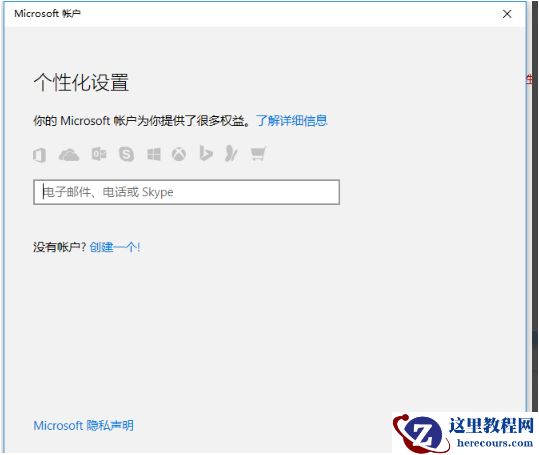
6、再点击“管理我的microsoft账户”。
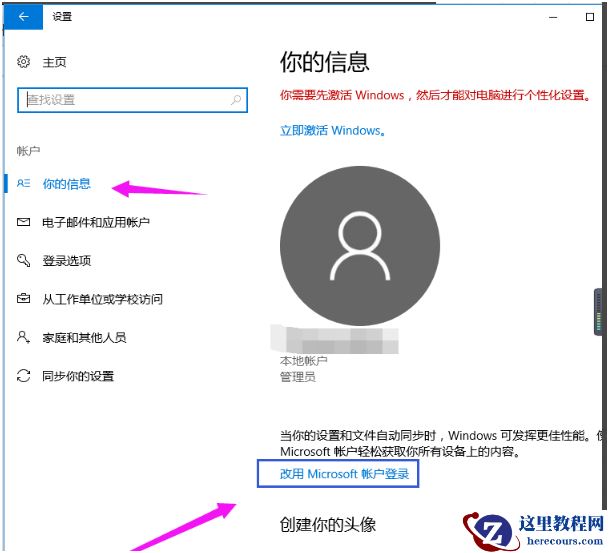
7、更改自己想显示开机画面的名字。