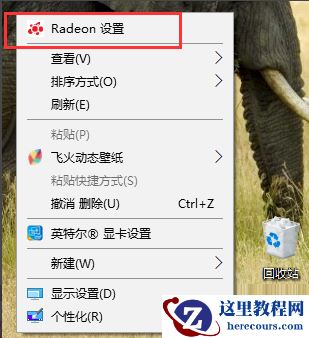
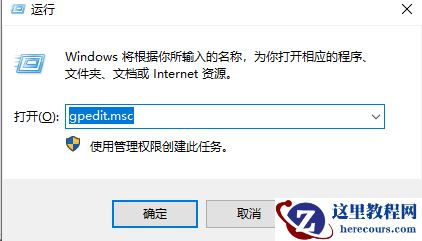
现在很多用户的电脑都是安装win10系统,通常我们在画虚线框的时候都是需要按住鼠标左键进行操作,但是近期一些用户反映说鼠标移动就会出现虚线框,想要将这个功能关闭,可是不知道要怎么操作,那么今天的win10教程内容就来和广大用户们分享解决方法,一起来看看详细的操作方法吧。
解决方法如下:
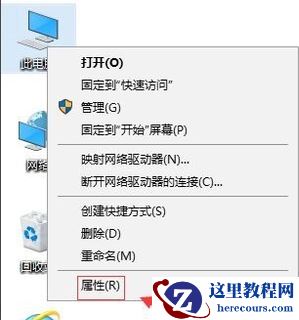
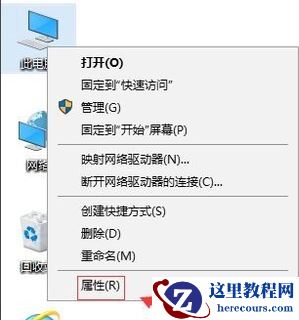
1、右击桌面上的“此电脑”,选择选项列表中的“属性”打开。
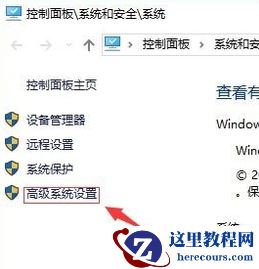
2、进入到新的界面后,点击左侧栏中的“高级系统设置”选项。
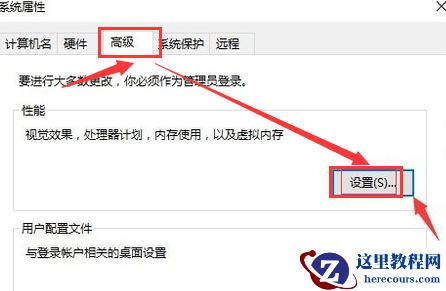
3、在打开的窗口界面中,点击上方中的“高级”选项卡,接着点击其中的“设置”按钮。
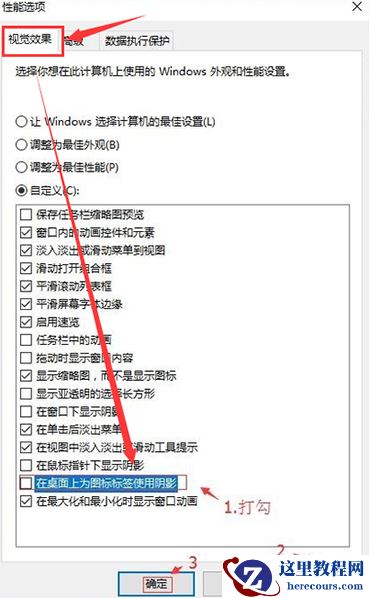
4、然后点击上方中的“视觉效果”选项卡,找到下方那个中的“在桌面上为图标标签使用阴影”,将其小方框勾选上,再点击应用确定。
5、最后将电脑重新启动就可以了。