Win10如何增加C盘磁盘空间?Win10扩大C盘内存的方法

来源:互联网 时间:2026-02-22 05:19:48 作者:

  很多用户在使用电脑的时候,都会直接把软件、文件下载到桌面,默认安装位置都在C盘,时间久了,就容易造成C盘爆满。那么Win10如何增加C盘磁盘空间呢?今天小编就来教教大家增加C盘空间的方法。

  具体步骤:

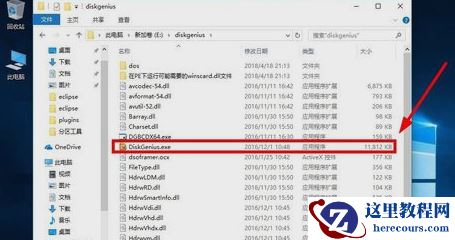
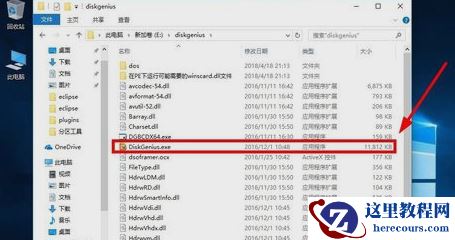
  首先,百度下载好diskgenius分区工具,下载好就运行。
Win10如何增加C盘磁盘空间?Win10扩大C盘内存的方法

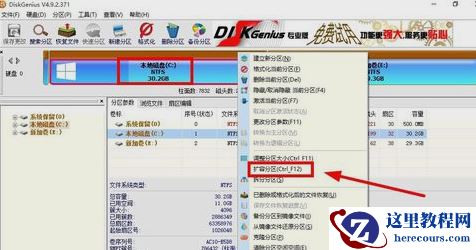
  接着,运行之后,鼠标右键“本地磁盘C”,点击“扩容分区”。

Win10如何增加C盘磁盘空间?Win10扩大C盘内存的方法

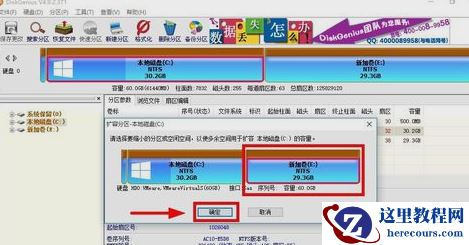
  下一步,选择给C盘增加容量的分区,这里以E盘为例,再点“确定”。

Win10如何增加C盘磁盘空间?Win10扩大C盘内存的方法

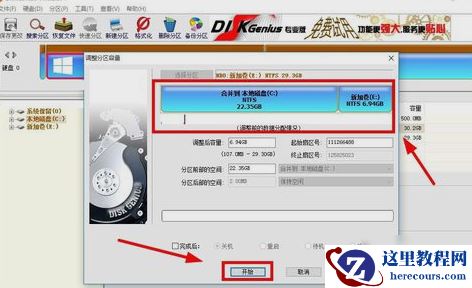
  用鼠标拖动增加C盘的空间大小,调整好扩容的容量后,就点“开始”。

Win10如何增加C盘磁盘空间?Win10扩大C盘内存的方法

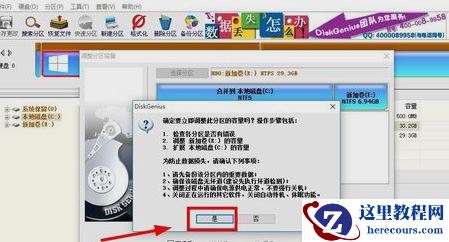
  接着在弹出的窗口中点击“是”。

Win10如何增加C盘磁盘空间?Win10扩大C盘内存的方法

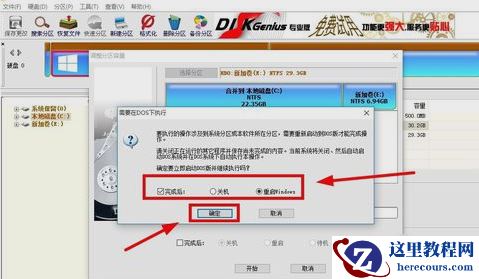
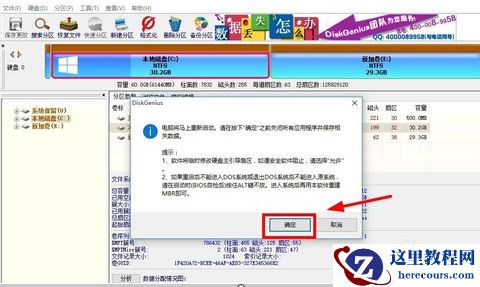
  然后在执行操作界面点“重启Windows”,并点“确定”即可。

Win10如何增加C盘磁盘空间?Win10扩大C盘内存的方法 Win10如何增加C盘磁盘空间?Win10扩大C盘内存的方法

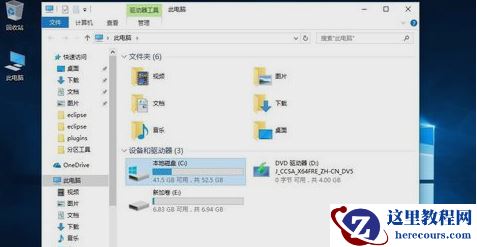
  在操作完成后重启电脑就完成啦。

Win10如何增加C盘磁盘空间?Win10扩大C盘内存的方法

相关推荐