在日常办公的时候,经常需要用到打印机设备,有些用户想要将电脑连接打印机,那么Win10系统应该怎么连接呢?针对这一问题,本篇带来了详细的教程,操作简单,分享给大家,感兴趣的用户继续看下去吧,希望对你有帮助。
Win10系统怎么连接共享打印机?
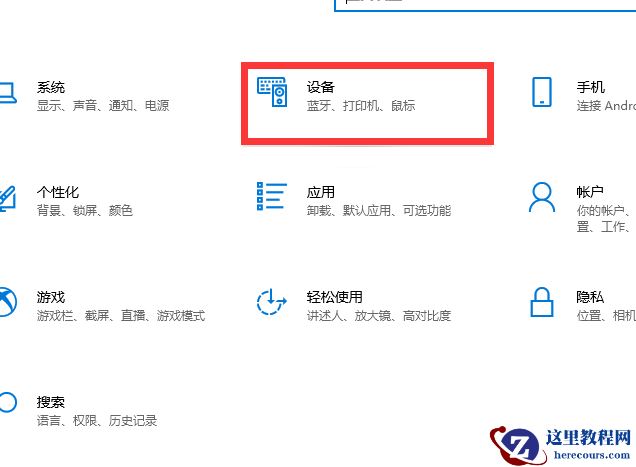
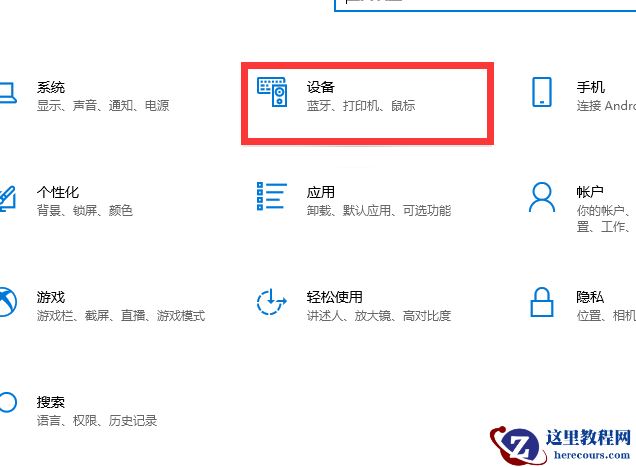
1、按下win键+i键打开windows设置,点击设备进入。
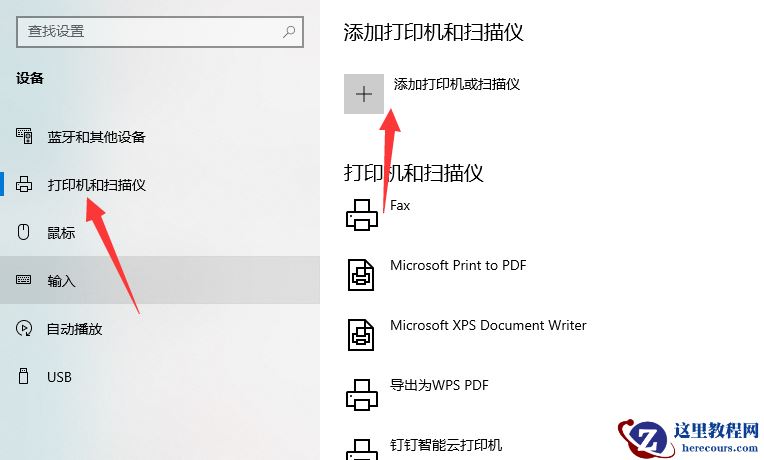
2、点击打印机和扫描仪,点击添加打印机或扫描仪。
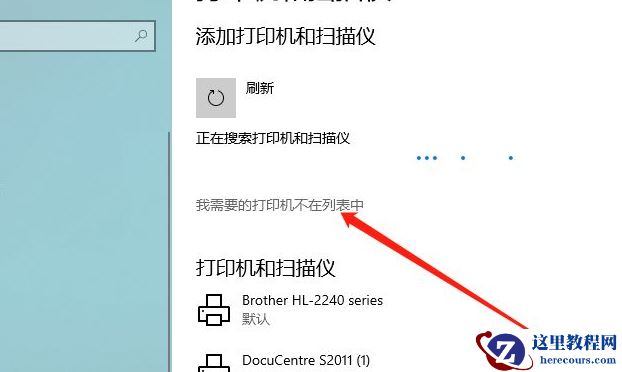
3、点击我需要的打印机不在列表中。
4、输入打印机的名称。

5、或者选择我们想要的打印机即可。
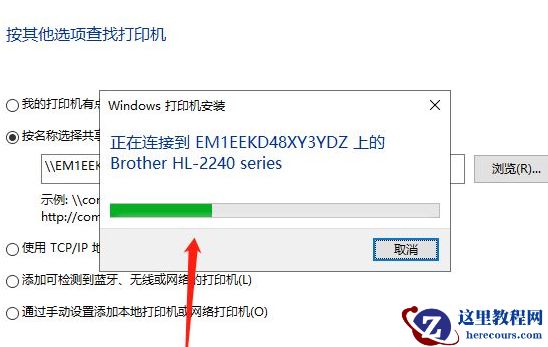
6、随后进行安装即可。
在日常办公的时候,经常需要用到打印机设备,有些用户想要将电脑连接打印机,那么Win10系统应该怎么连接呢?针对这一问题,本篇带来了详细的教程,操作简单,分享给大家,感兴趣的用户继续看下去吧,希望对你有帮助。
Win10系统怎么连接共享打印机?
1、按下win键+i键打开windows设置,点击设备进入。
2、点击打印机和扫描仪,点击添加打印机或扫描仪。
3、点击我需要的打印机不在列表中。
4、输入打印机的名称。
5、或者选择我们想要的打印机即可。
6、随后进行安装即可。


2 月 9 日消息,雷神 (THUNDEROBOT) 现已宣布推出基于英

2 月 10 日消息,制造商 Musnap 现已在海外推出一款 Oce
Win10系统怎么连接共享打印机?windows10共享打印机设置方法
26-02-22
Win10电脑相机隐藏不能修改怎么办?
26-02-22
win10显卡显示该设备有问题已停止运行怎么办?
26-02-22
win10经常提示发现病毒威胁怎么办?
26-02-22
Win10如何增加C盘磁盘空间?Win10扩大C盘内存的方法
26-02-22
【已解决】Win10系统任务栏图标乱跳乱动怎么办?
26-02-22
win10死机风扇狂转怎么办?电脑突然卡死风扇猛转问题解析
26-02-22
win10安全中心打开是空白怎么办?win10安全中心一片空白问题解析
26-02-22
显示器有黑边无法全屏的三种完美解决方法
26-02-22