win10如何调出控制面板到桌面?控制面板是我们日常使用电脑经常会用到的一个功能操作,但是也有不少的用户们觉得经常点击快捷键打开十分的麻烦,就想着把他放到桌面上,那么接下来就让本站来为用户们来仔细的介绍一下win10控制面板怎么调到桌面上显示吧。
win10控制面板怎么调到桌面上显示
方法一:
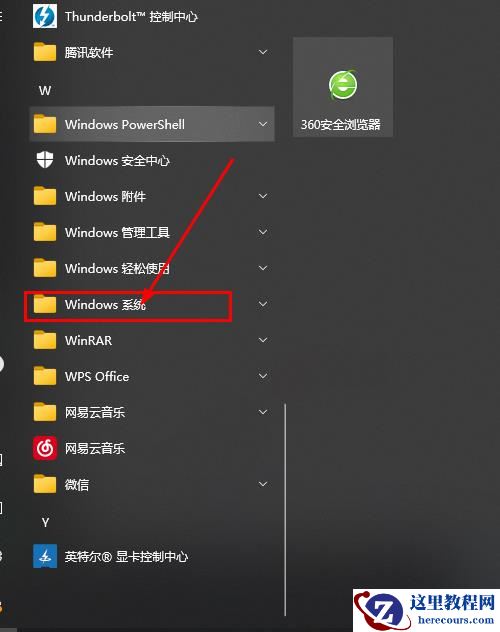
1、点击“开始”菜单,找到“Windows 系统”文件夹。
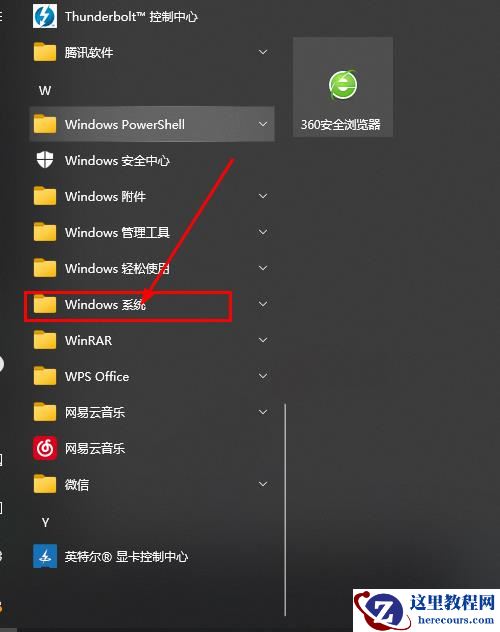
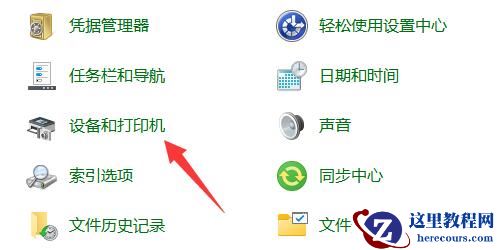
2、点击“Windows 系统”文件夹,找到并点击“控制面板”。
3、此时会打开控制面板窗口。如果需要将控制面板固定到桌面,可以右键点击控制面板窗口的标题栏,并选择“固定到开始屏幕”或“固定到任务栏”。
4、如果您想要在桌面上创建一个快捷方式,可以先将控制面板固定到任务栏,然后在任务栏上找到控制面板的图标,右键单击它,选择“固定到任务栏”。接着在桌面上右键单击空白处,选择“新建”%20-“快捷方式”。
5、在弹出的新建快捷方式窗口中,输入“control”(不含引号)作为项目位置,并点击“下一步”。
6、输入快捷方式的名称,例如“控制面板”,然后点击“完成”按钮。
方法二:
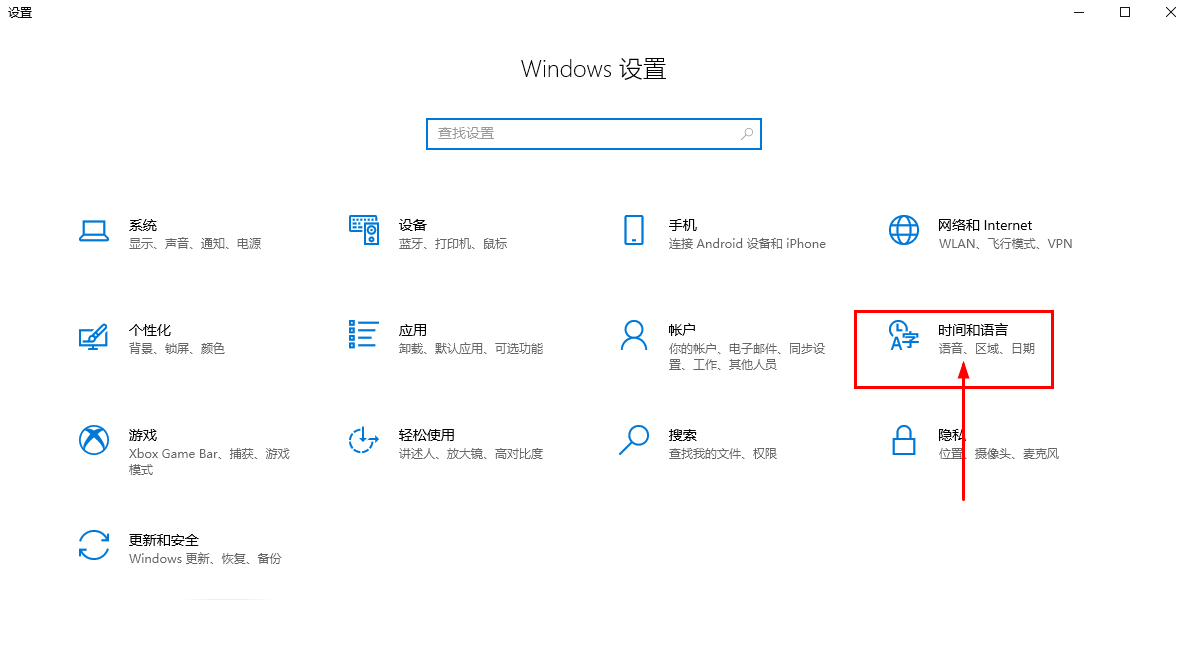
1、点击右下角的“菜单”,然后点击“设置”。
2、然后找到“个性化”的选项。

3、切换到“主题”选项,点击“桌面图标设置”。
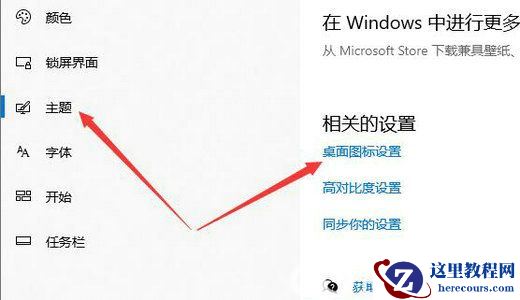
4、然后勾选上“控制面板”,点击“应用”,然后确定以后,就能够将控制面板放置在桌面上了。




![电脑系统时间改完又变回去怎么办?[方法详解]](https://www.herecours.com/d/file/efpub/2026/21-21/20260221192108231984.jpg "电脑系统时间改完又变回去怎么办?[方法详解]")