Win10截图功能失效了怎么办? 最近有位用户反馈,Win10系统自带截图功能失效了,截图之后无法保存图片,而且截图也不能通过复制来粘贴图片,这该怎么办呢?下面,我们一起来看看Win10截图功能失效解决方法。
解决方法一
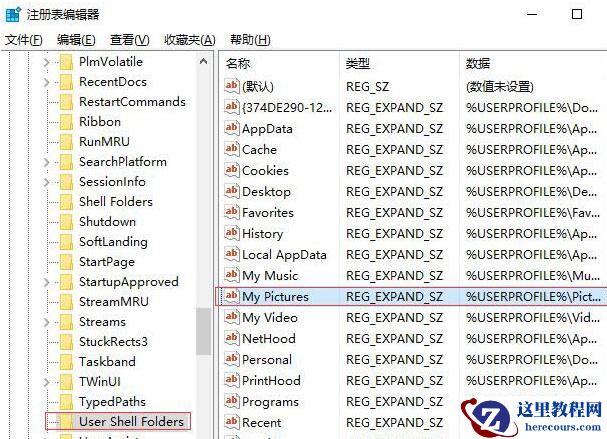
1、按下WIN+R ,然后在运行中输入regedit回车。
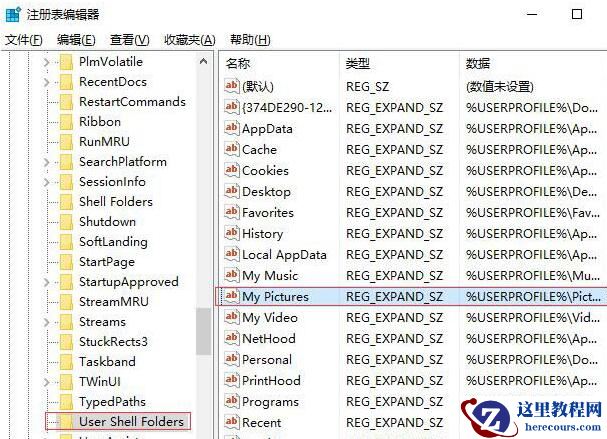
2、定位到“HKEY_CURRENT-USERSoftwareMicrosoftWindowsCurrentVersionExplorerUser Shell Folders””,双击“My Pictures”,在“数值数据”中输入“%USERPROFILE%Pictures”,将图片保存路径更改为自己当前所用图片库对应真实位置路径即可。
3、也可以不用更改注册表信息,转而通过修改“图片”库属性来恢复图片保存路径,让截图工具路径保存恢复正常。使用Win+E组合键启动资源管理器,在左侧栏导航窗格中定位到“此电脑→图片”(Windows 7/8.1中为“库→图片”),右键单击“图片”并选择“属性”命令,弹出“图片 属性”对话框,切换到“位置”选项卡,在其中点击“还原为默认值”,并依次点击“应用”、“确定”,即可恢复抓图保存默认路径。
解决方法二
1、如果上面方法不能解决,则有可能是与第三方软件冲突所致。这时,可采用最小化系统运行办法来排除解决。
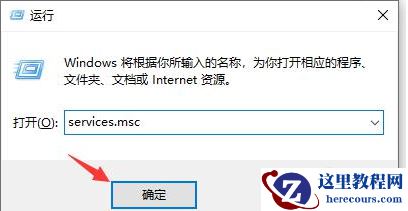
2、通过Win+R运行msconfig,切换到“服务”选项卡,选择“隐藏所有Microsoft系统服务”,然后逐一禁用所有外来服务,禁用所有启动项,看问题是否得到解决。
3、修复系统文件来恢复。