Win10系统是有体验分享功能的,打开这个功能就可以在设备附近分享文件、照片等,极大地提高了工作效率。由于部分小伙伴不知道怎么开启体验共享功能。今天小编为大家整理了Win10系统体验共享功能开启教程,感兴趣的话一起来看看吧。
开启方法
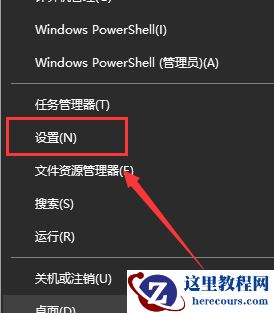
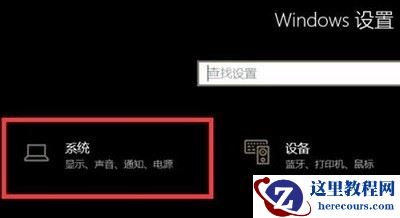
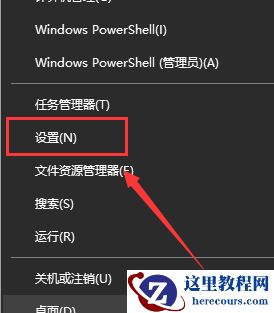
1、右键单击左下角的“开始”按钮,选择“设置”菜单项。
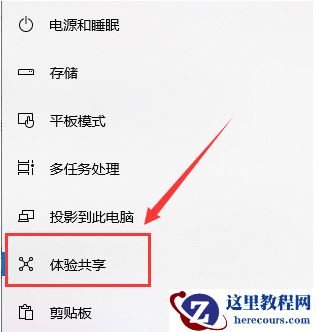
2、在系统设置窗口,点击左边栏的“体验共享”菜单项。
3、在右边的窗口中找到“跨设备共享”设置。
4、打开设置项为“允许其他设备上的应用打开并开始此设备上的应用发送消息。
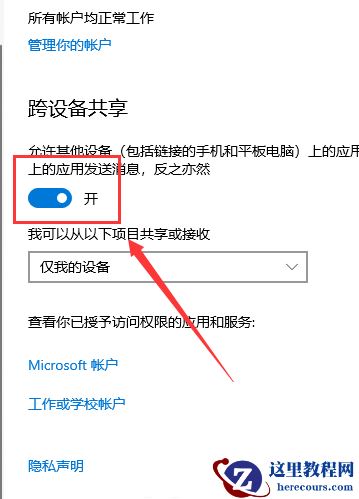
5、在弹出菜单中选择“附近的任何人”菜单项,就可以轻松地与附近的其他设备共享文件。
<<<<推荐Win10系统下载<<<<
MSDN Win10 64位 升级优化版 V2023
风清月莹 Win10 64位精简版iso镜像 V2023
不忘初心 Win10 LTSC 2021(19044.3086) 精简版 V2023
安装教程
系统部落为您提供两种系统安装方法,本地硬盘安装是最为简单的安装方法。建议使用硬盘安装前先制作U盘启动工具,如果硬盘安装失败,或者您的电脑已经是开不了机、卡在欢迎界面、进不去桌面、蓝屏等情况,那么就需要选择U盘重装系统。
温馨提醒:重装系统时会格式化当前系统盘(一般是C盘),一定要提前备份好C盘和桌面上数据。
1、本地硬盘安装:硬盘安装Win10系统教程
2、U盘启动工具安装:U盘重装win10系统教程