在使用电脑的时候,难免会用到长截图的功能,但是很多用户只清楚如何截取当前电脑屏幕的方法,不知道怎么滚动截屏长图。今天小编就带来了win10系统如何截长图的两种方法,快来学习一下吧。
win10怎么滚动截长图?
方法一:电脑桌面截图
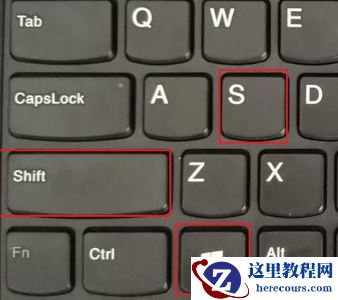
1、同时按下“Win+Shift+S”三个键,即可快速对电脑桌面进行截图。
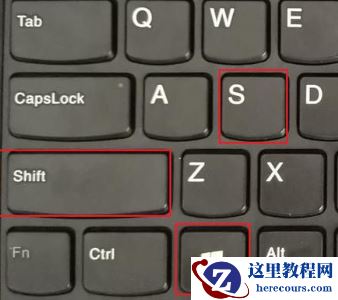
2、接着,桌面会被蒙上一层阴影,此时可以使用鼠标在桌面上框选要截图的区域。截图完成后,内容会自动复制到剪贴板中,方便粘贴到其他地方,也可以进行编辑后保存。

方法二:
1、首先,在win10默认的浏览器中,我们可以尝试截取需要截图的页面。点击页面右上角的“添加备注”选项。
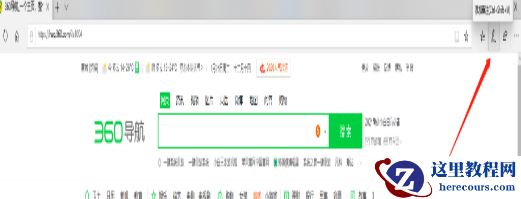
2、接下来,浏览器首页将出现紫色上方的编辑框,我们需要点击编辑框内的“剪辑”选项。
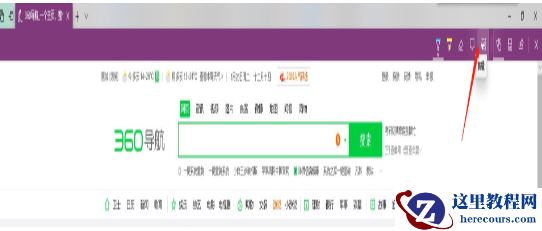
3、此时屏幕会出现提示拖动以复制区域,我们拖动鼠标选择需要截取的区域,然后在右下角出现“已复制”的提示。


4、接下来打开WPS文档,选择“粘贴”将截取的长图片添加到文档中。

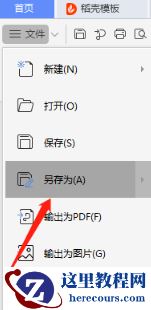
5、然后点击文档左上角的“另存为”,选择保存文件,这样就完成了长截图的操作。