有用户在使用电脑的时候经常会出现一些问题,常见的有电脑声音问题,即使调整声音图标也没有效果。这很有可能是用户电脑的声卡驱动出现了问题,此时只需要卸载已有的声卡驱动,安装新的驱动程序即可,本篇教程小编就来介绍一下具体方法。
卸载重装
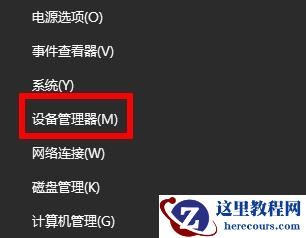
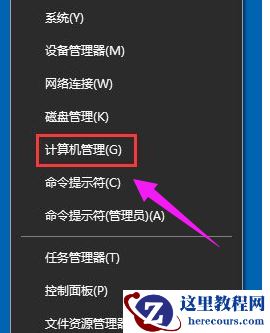
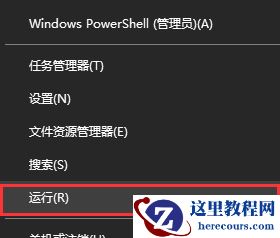
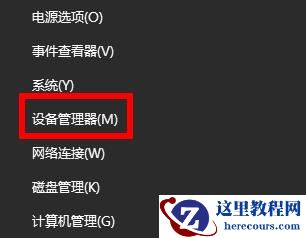
1、首先右击左下角开始,然后点击“设备管理器”。
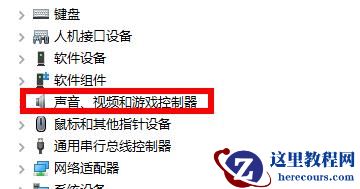
2、进入之后点击“声音、视频和游戏控制器”。
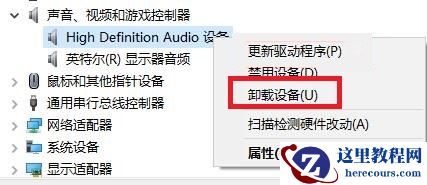
3、点击下拉之后可以看到你的音频设备,右击选择“卸载设备”。
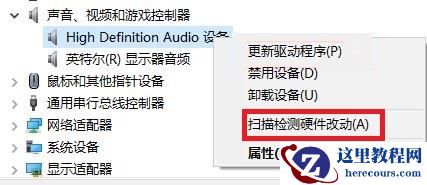
4、之后再次进入一下音频设备,点击“扫描检测硬件改动”即可重新安装。
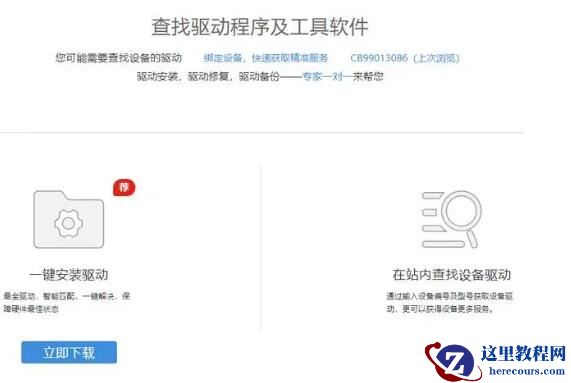
5、接着就可以直接到官网下载驱动了。比如联想电脑为例,搜索联想驱动下载,进入官网。

6、选择在站内查找设备驱动。
7、输入自己的笔记本的型号,然后点击搜索。
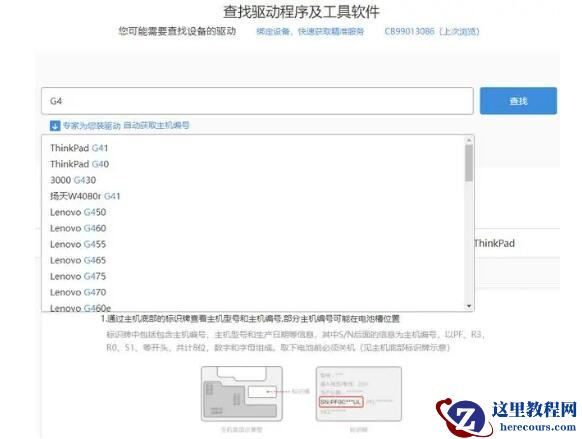
8、选择对应的 Windows 系统,然后再次进行搜索过滤。
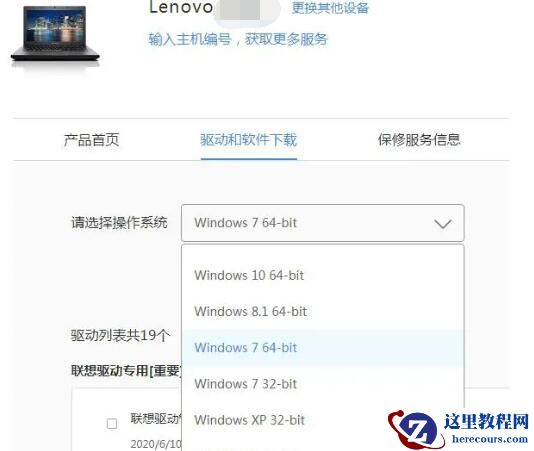
9、找到适用于我们win10系统的声卡驱动,然后就可以下载好手动安装啦。

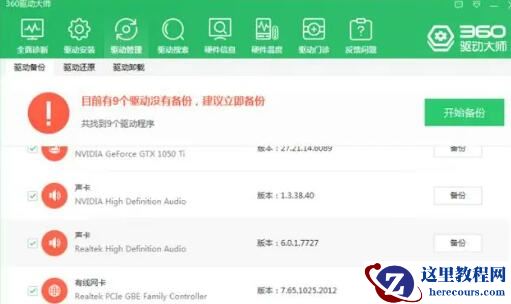
10、另外觉得上面的方法步骤复杂的话,还可以直接下载安装360驱动大师,联想驱动管家,驱动精灵等第三方工具直接下载安装声卡驱动。