Win10没有蓝牙驱动无限适配器怎么配对?右后门可以直接的点击开始菜单下的设置,然后找到蓝牙后打开检测就可以啦,方法很简单的,下面就让本站来为用户们来仔细的介绍一下Win10没有蓝牙驱动无限适配器配对方法吧。
Win10没有蓝牙驱动无限适配器配对方法
方法一:
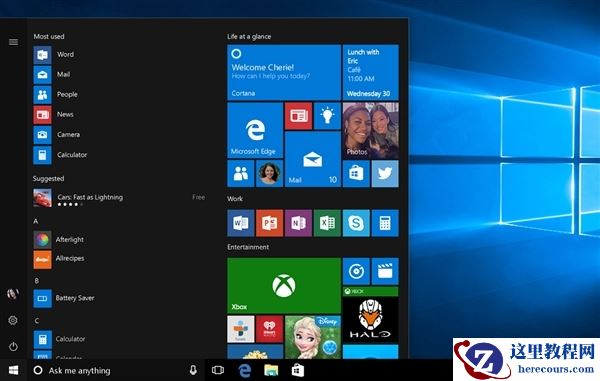
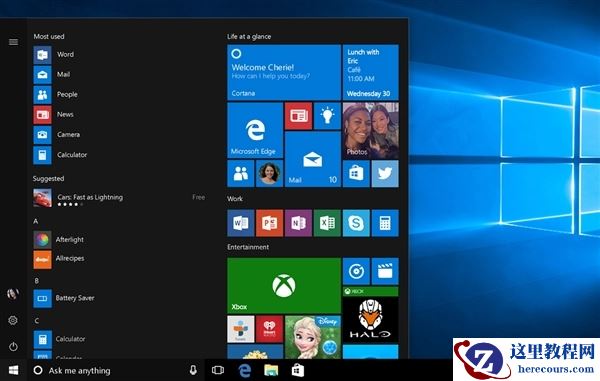
1、鼠标点击左下角的Win标志,打开“开始菜单”,点击“设置”。
2、在“设置”中,选择“设备”(蓝牙、打印机、鼠标)的那一项,点击打开。
3、选择“蓝牙”,并且点击Bluetooth的开关,使他的状态为“开”。
4、接下来打开手机的蓝牙,并且使手机的蓝牙“开放检测”,让其他设备能够搜索到手机的蓝牙。做好这些之后,电脑就搜索到了手机的蓝牙了,点击配对即可。
5、在电脑上点击“是”,在手机上点击“配对”或者其他同意的按钮,配对成功之后设备后会显示为已配对,点击成功之后再进行下一步。
6、按下win+s 组合键打开搜索框,输入:控制面板 点击打开。
7、打开控制面板后选择点击“硬件和声音”。
8、接着点击点击“设备和打印机”。
9、如果你的电脑和手机配对成功了,这里会出现一个手机形状的设备,这就是你的手机了。
方法二:
1、在 Windows 10 中,打开“设置”应用程序(Win键 + I),然后选择“设备”。
2、在左侧菜单中,选择“蓝牙和其他设备”。
3、在右侧,点击“添加蓝牙或其他设备”按钮。
4、在弹出的窗口中,选择“蓝牙”选项。
5、Windows 10 将开始搜索可用的蓝牙设备。如果你的无线适配器处于配对模式下,它应该显示在列表中。选择你的适配器并完成配对过程。