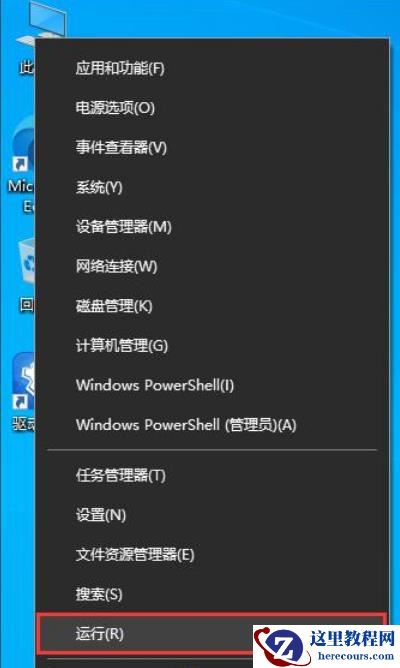
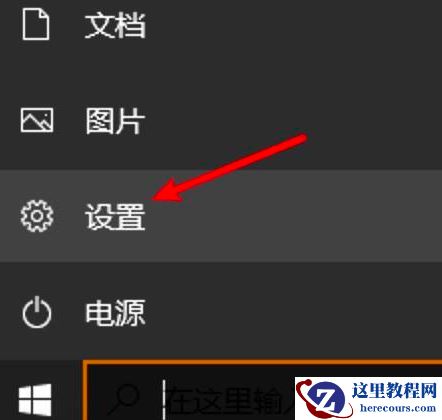
我们在使用win10桌面的时候有时候错误的操作会让自己的屏幕倒转,这就会直接的影响到我们的使用,那么win10桌面旋转了90度怎么恢复?用户们可以直接的右键空白处,然后选择显示设置下的旋转来进行探索就可以了。下面就让本站来为用户们来仔细的介绍一下电脑屏幕旋转了90度怎么调回来方法吧。
电脑屏幕旋转了90度怎么调回来方法
方法一、
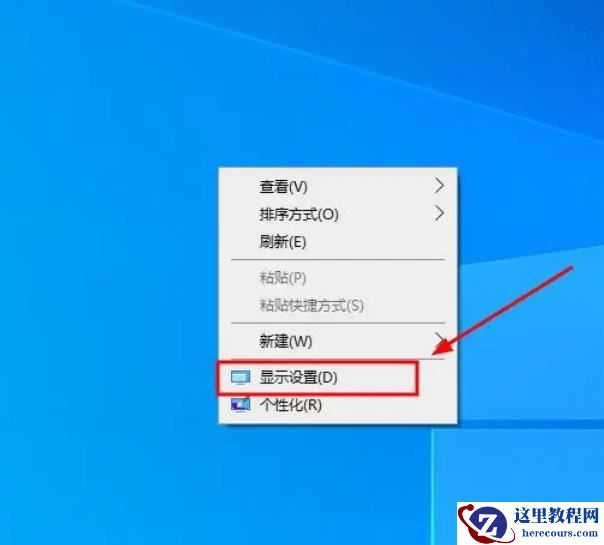
1、调整显示设置:在win10电脑桌面空白处右键点击,选择“显示设置”。
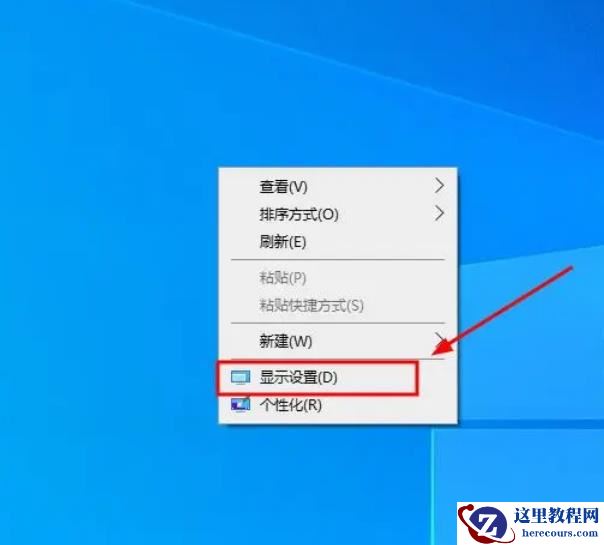
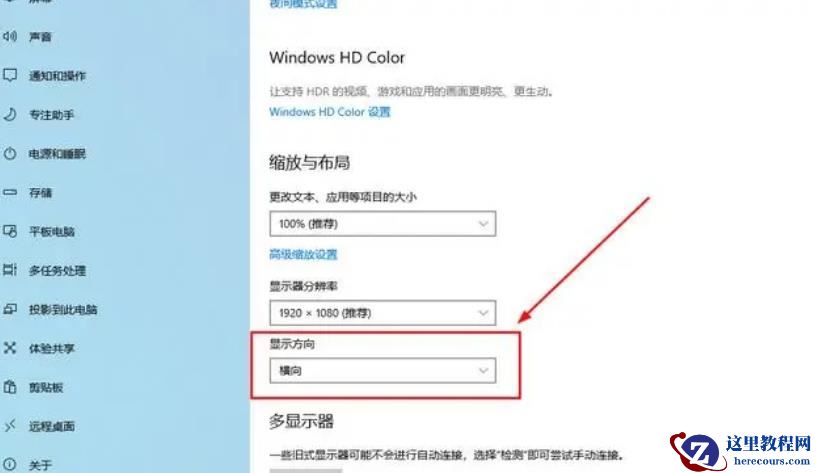
2、然后选择“旋转”,将旋转角度调整为横向即可。
方法二、
1、在win10电脑右下角搜索框搜索“显示器”按回车键。
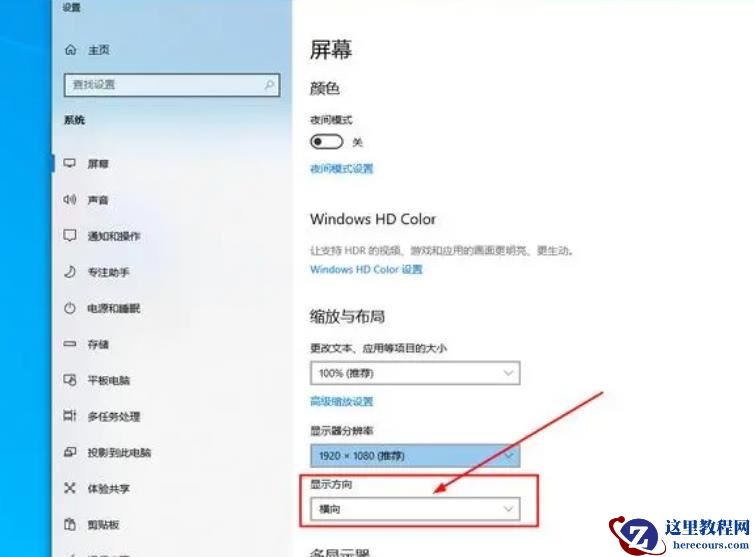
2、然后在屏幕设置下面,有一个显示方向选择,将旋转角度调整为横向即可。
方法三、
快捷键方法:
1、可以尝试同时按下“ Ctrl + Alt+↑”组合键(同时按住键盘上的“ Ctrl”,“ ALT”和“↑”上箭头键)看看是否可以调整回去。
2、相反,如果要控制屏幕的显示方向,则只需同时按住“ Ctrl + Alt +方向键”。