很多用户都是近期才开始使用Windows11系统,在这个系统中资源管理器有个主文件,但是很多的用户都不想要使用或者是不习惯,想要删除却不清楚操作步骤,那么本期的win11教程就来分享具体的操作方法,有需要用户欢迎来纯净之家查看相关步骤。
详细删除步骤分享
方法一
利用注册表regedit,进入[HKEY_CLASSES_ROOT\CLSID\{F874310E-B6B7-47DC-BC84-B9E6B38F5903}\ShellFolder]。
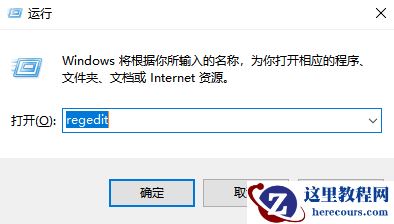
首先修改ShellFolder权限,高级中将system修改为everyone。
然后将administrators设置为可读写,设置好后,再修改“Attributes”=dword:a0600000,修改好后,将权限再改回来,再搜索 {F874310E-B6B7-47DC-BC84-B9E6B38F5903},也就是[HKEY_CLASSES_ROOT\Wow6432Node\CLSID\{f874310e-b6b7-47dc-bc84-b9e6b38f5903}\ShellFolder]下的 Attributes“=dword:a0600000,同样要修改权限,当然可以先将win11资源管理器主文件夹下的其它6个文件夹先通过鼠标右键取消固定,修改好后,任务进程中重启资源管理器,看看修改的效果。
方法二
如果你觉得修改权限太麻烦。
可以先把“[HKEY_CLASSES_ROOT\CLSID\{F874310E-B6B7-47DC-BC84-B9E6B38F5903}\ShellFolder]” 和 “[HKEY_CLASSES_ROOT\Wow6432Node\CLSID\{f874310e-b6b7-47dc-bc84-b9e6b38f5903}\ShellFolder]” 这两项从注册表中导出。
然后编辑两项中的“Attributes”=dword:a0100000都改成“Attributes”=dword:a0600000 ,保存后用Dism++直接导入,重启。




![win11打不开记事本提示无法启动此应用程序如何解决[教程]](https://www.herecours.com/d/file/efpub/2026/25-25/20260225164917516271.jpg "win11打不开记事本提示无法启动此应用程序如何解决[教程]")