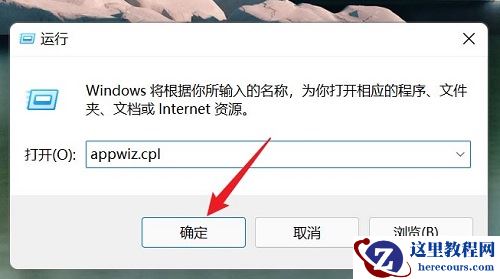
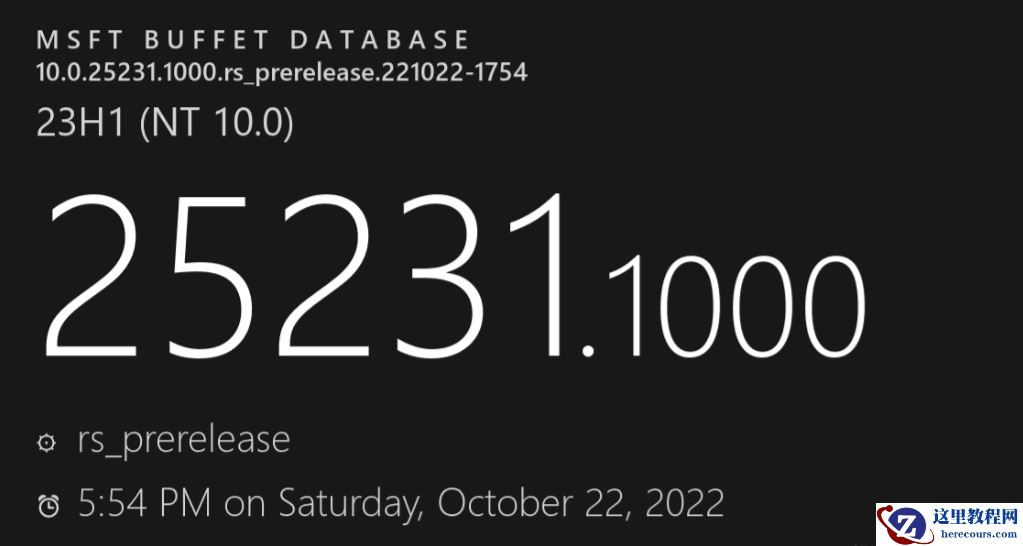
在我们win11系统当中,是有自带虚拟机功能,很多的用户想要使用这个功能来体验不同的操作系统,但是找到虚拟机所在的位置,针对用户反应的问题,本期小编就来分享一下win11虚拟机具体的位置,希望本期的内容能够给广大用户带来帮助。
win11系统虚拟机在哪?
一、虚拟机平台
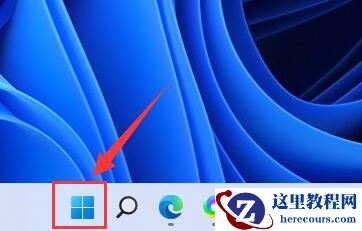
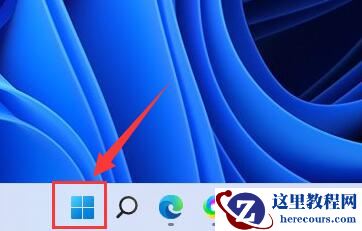
1、如果我们是要开启虚拟机平台功能,只要先点击“开始菜单”。
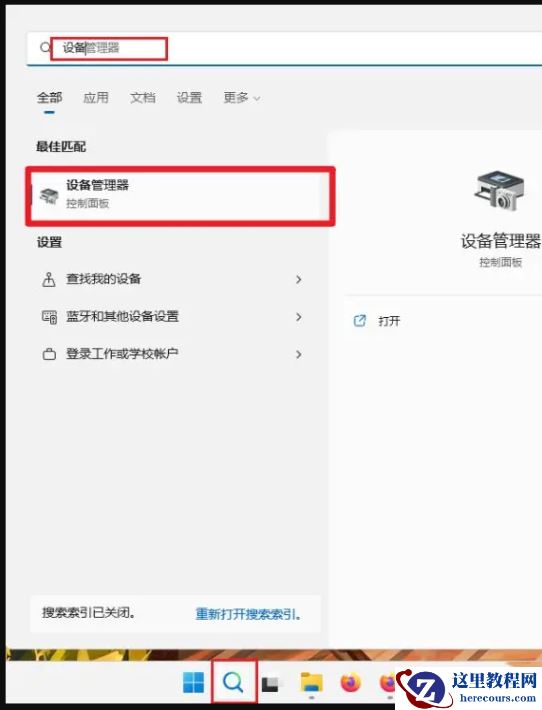
2、接着在上方搜索并打开“启用或关闭Windows功能”。
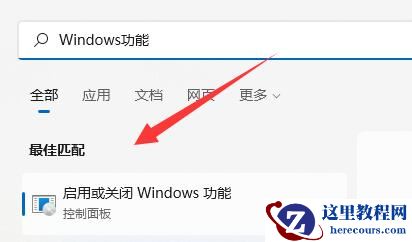
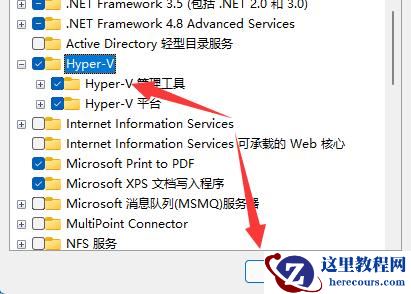
3、打开后勾选“Hyper-V”并点击“确定”保存就可以了。
二、虚拟机
1、如果我们是要使用类似于模拟器的虚拟机。
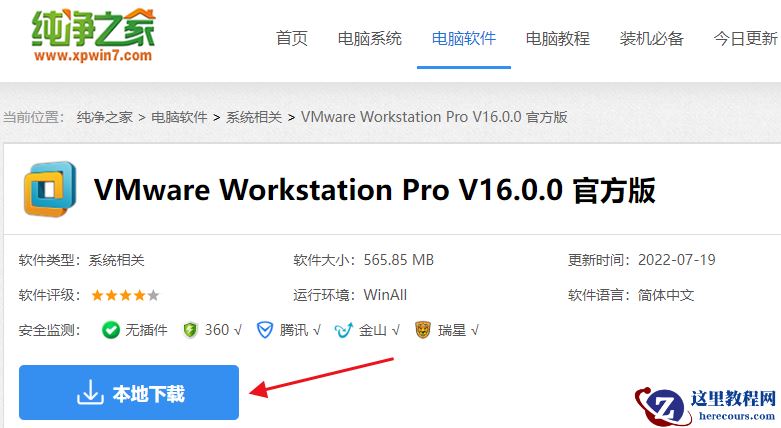
2、那么只要下载一个“VMware”虚拟机软件就可以了。【点击下载】