win11电脑分辨率和显示器不匹配怎么办?有些用户在更换了某一个设备后,就发现分辨率和显示器不匹配了,显示要么不完全要么过大,很影响使用,那么出现这个问题要如何解决?接下来就来分享解决步骤,希望本期win11教程能够给各位带来帮助。
解决方法步骤如下
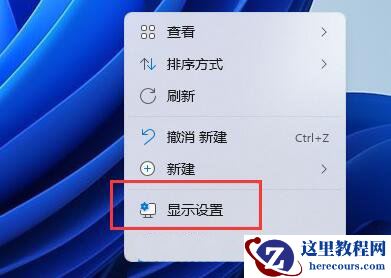
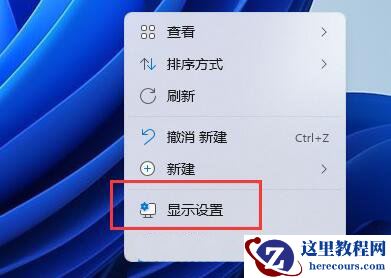
1、桌面右键点击空白处,在打开的菜单项中,选择显示设置。
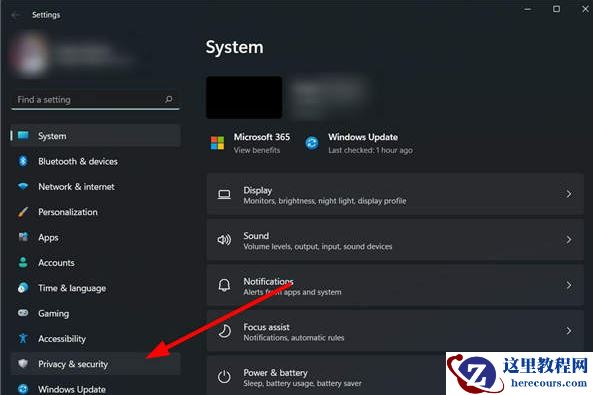
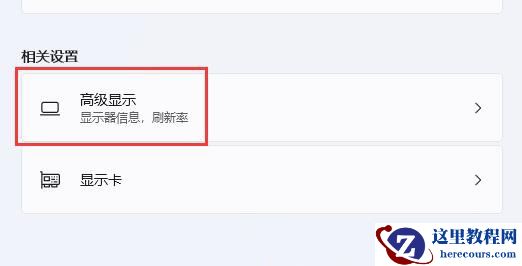
2、相关设置下,点击高级显示(显示器信息,刷新率)。
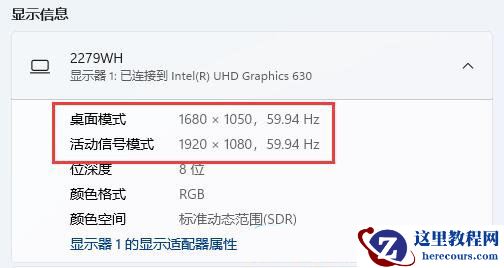
3、显示信息下,可以看到桌面模式显示的分辨率跟活动信号模式的分辨率是不匹配的。
4、当前路径为:系统 > 显示 > 高级显示,点击当前路径下的显示。
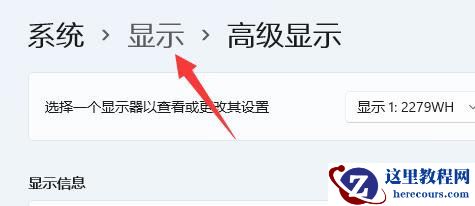
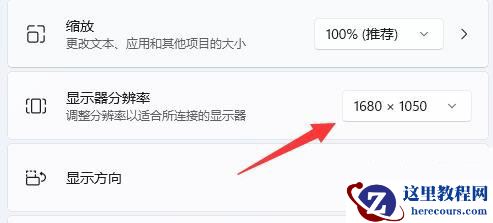
5、最后找到下方显示器分辨率(调整分辨率以适合所连接的显示器),将它更改为和活动信号模式相同即可。