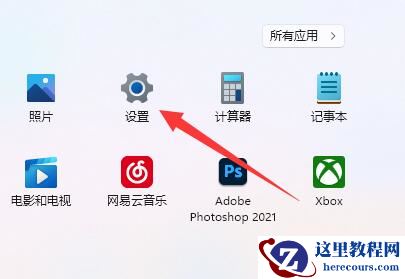
Win11系统怎么设置开机自动打开一张图片?最近有用户询问这个问题,想要在不修改桌面壁纸的前提下,每次开机都能看到一张图片,应该怎么设置呢?针对这一问题,本篇带来了详细的Win11系统设置开机自动打开一张图片教程,操作简单,分享给大家。
Win11系统设置开机自动打开一张图片教程:
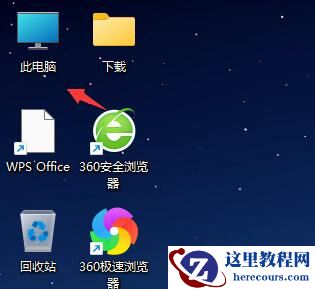
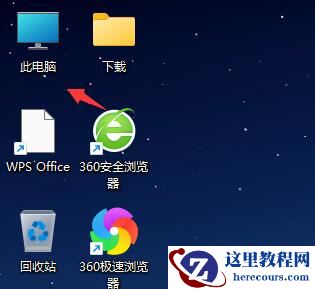
1、首先我们需要双击打开桌面上“此电脑”。
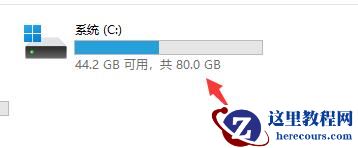
2、进入此电脑后,双击进入系统“c盘”。
3、然后定位到如下位置“C:\Users\Administrator\AppData\Roaming\Microsoft\Windows\Start Menu\Programs\Startup”。
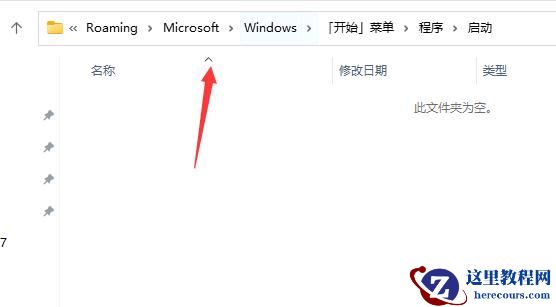
4、接着我们将自己想要开机打开的图片放到这个文件夹中。
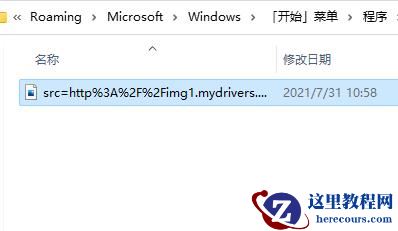
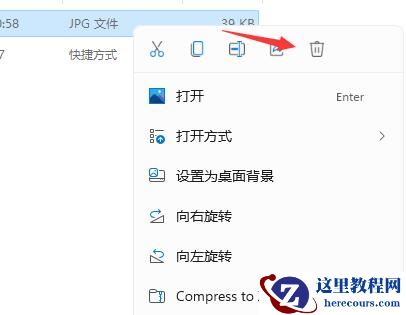
5、接着我们右键点击图片,然后选择“show more options”。

6、再选择其中的“创建快捷方式”。
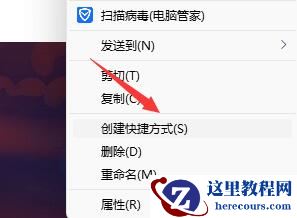
7、创建完成快捷方式后,再将原本的JPG文件删除就可以了。