最近很多使用win11系统的用户都在咨询小编jdk环境变量要怎么进行配置,这个操作不算是非常的复杂,但是懂的人不多,针对网友的提问,接下来小编就来分享具体的配置步骤,希望本期的win11教程内容能够给广大用户们带来帮助。
具体操作如下
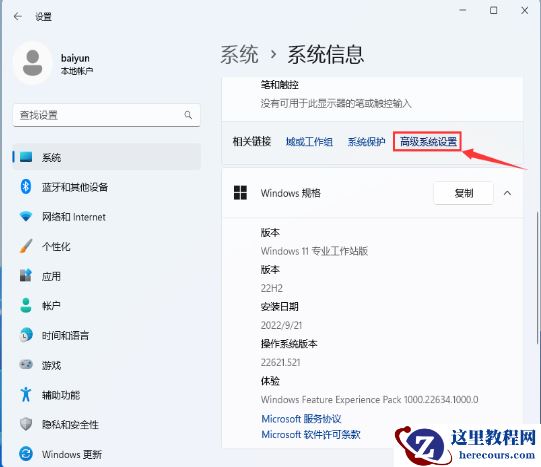
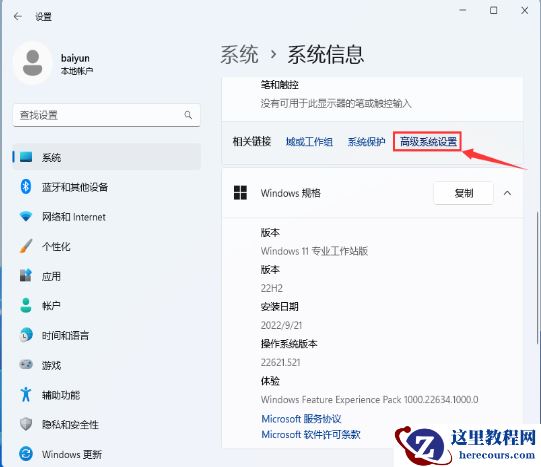
1、打开Windows 设置( Win + i ),定位到【系统>系统信息】路径,然后找到并点击相关链接旁的【高级系统设置】。
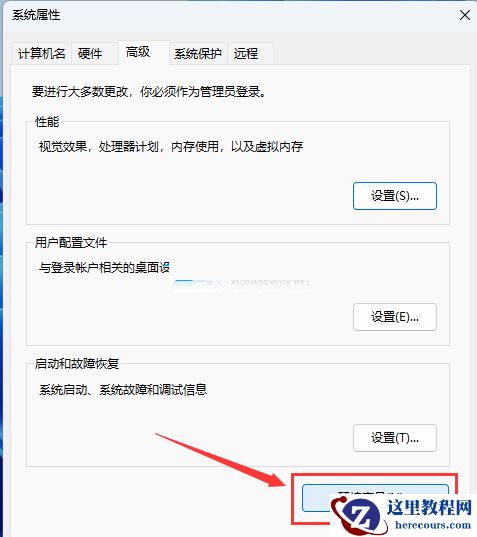
2、系统属性窗口,切换到【高级】选项卡,然后点击底下的【环境变量】。
3、环境变量窗口,点击系统变量下的【新建】。
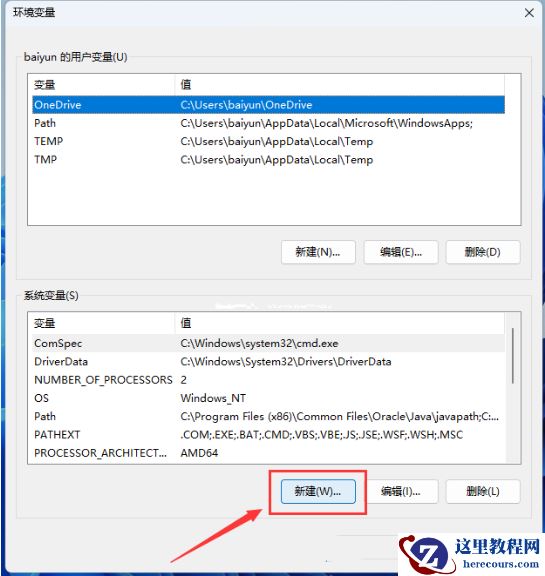
4、编辑系统变量窗口,变量名填入【JAVA_HOME】,变量值就是安装JDK目录那个路径。

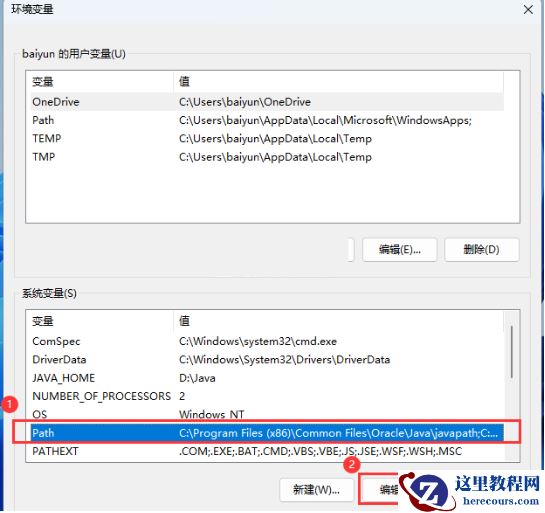
5、接着,选择系统变量下的【Path】变量,然后点击【编辑】。
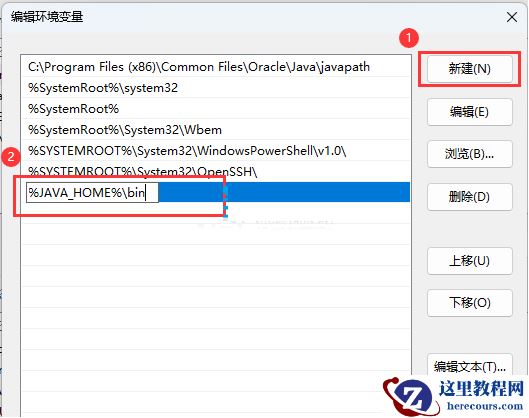
6、编辑环境变量窗口,点击【新建】,然后填入【%JAVA_HOME%\bin】,点击【确定】。
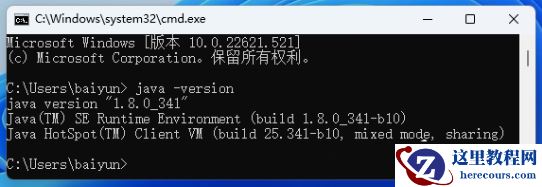
7、最后,打开命令提示符窗口【方法:按 Win + R 组合键,运行窗口输入CMD】,输入【java】,再按回车,会有相应的内容输出。
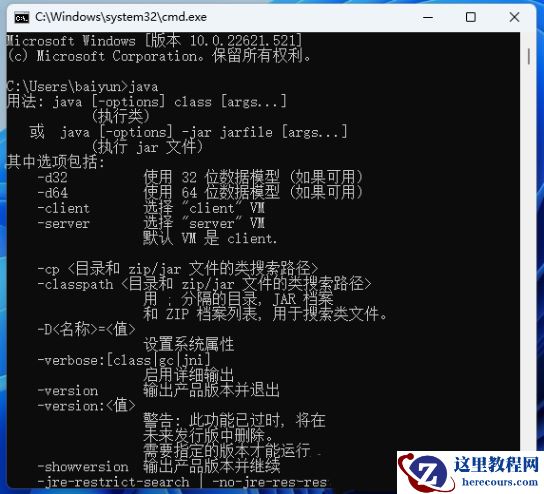
8、输入【java -version】可以用来检查版本号。