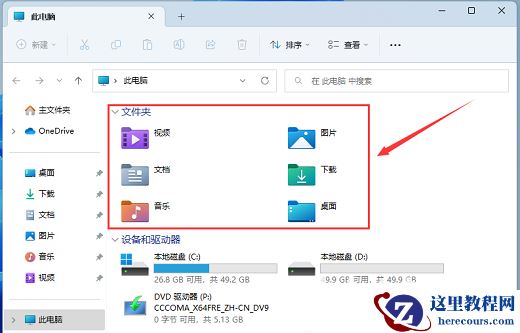
Win11此电脑六个文件夹不见了怎么恢复?最近有用户询问这个问题,在使用电脑的时候发现此电脑里面默认的六个文件夹不见了,不知道怎么找回,还有方法可以恢复吗?针对这一问题,本篇带来了详细的恢复方法,分享给大家,一起看看吧。
Win11此电脑六个文件夹不见了怎么恢复?
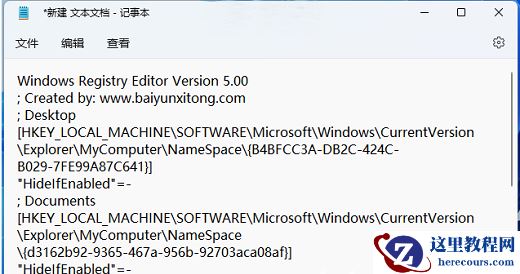
1、桌面空白处,点击【右键】,在打开的菜单项中,选择【新建 - 文本文档】。
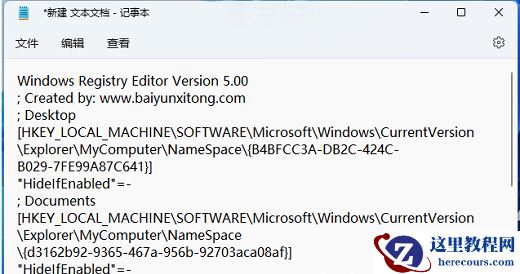
2、新建 文本文档窗口,输入以下内容:
01Windows Registry Editor Version 5.00
02; Created by: www.baiyunxitong.com
03; Desktop
04[HKEY_LOCAL_MACHINE\SOFTWARE\Microsoft\Windows\CurrentVersion\Explorer\MyComputer\NameSpace\{B4BFCC3A-DB2C-424C-B029-7FE99A87C641}]
05“HideIfEnabled”=-
06; Documents
07[HKEY_LOCAL_MACHINE\SOFTWARE\Microsoft\Windows\CurrentVersion\Explorer\MyComputer\NameSpace\{d3162b92-9365-467a-956b-92703aca08af}]
08“HideIfEnabled”=-
09; Downloads
10[HKEY_LOCAL_MACHINE\SOFTWARE\Microsoft\Windows\CurrentVersion\Explorer\MyComputer\NameSpace\{088e3905-0323-4b02-9826-5d99428e115f}]
11“HideIfEnabled”=-
12; Music
13[HKEY_LOCAL_MACHINE\SOFTWARE\Microsoft\Windows\CurrentVersion\Explorer\MyComputer\NameSpace\{3dfdf296-dbec-4fb4-81d1-6a3438bcf4de}]
14“HideIfEnabled”=-
15; Pictures
16[HKEY_LOCAL_MACHINE\SOFTWARE\Microsoft\Windows\CurrentVersion\Explorer\MyComputer\NameSpace\{24ad3ad4-a569-4530-98e1-ab02f9417aa8}]
17“HideIfEnabled”=-
18; Videos
19[HKEY_LOCAL_MACHINE\SOFTWARE\Microsoft\Windows\CurrentVersion\Explorer\MyComputer\NameSpace\{f86fa3ab-70d2-4fc7-9c99-fcbf05467f3a}]
20“HideIfEnabled”=-
复制代码
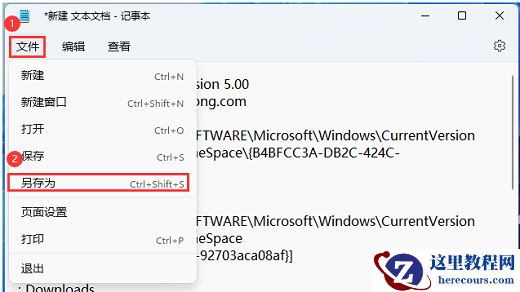
3、接着点击左上角的【文件】,在打开的下拉项中,选择【另存为】,或者按键盘上的【 Ctrl + Shift + S 】快捷键也可以。
4、另存为窗口,注意三个地方:
1)文件另存为的路径。
2)文件名填入以【.reg】结尾的名称,保存类型选择【所有文件】。
3)编码选择【ANSI】。
最后点击【保存】。
5、用户账户控制,你要允许此应用对你的设备进行更改吗?点击【是】。

6、注册表编辑器提示框,点击【是】。

7、第二个注册表编辑器提示框,说明添加成功,点击【确定】。
8、重启电脑后,再打开此电脑,就会发现之前不见的文件夹又重新显示了。