Win11玩游戏总是弹出任务栏怎么办?最近有用户反映这个问题,升级到了Win11系统之后,全屏玩游戏的时候总是会弹出任务栏,每次弹出来很是麻烦,有没有方法可以解决呢?针对这一问题,本篇带来了详细的解决方法,分享给大家,一起看看吧。
Win11玩游戏总是弹出任务栏怎么办?
方法一:
1、游戏全屏时弹出任务栏可能是有程序启动了。
2、一般来说是一些软件的弹窗广告,也可能是系统弹窗提示。
3、如果是系统弹窗,可以尝试打开“控制面板”。

4、然后进入控制面板的“系统和安全”。

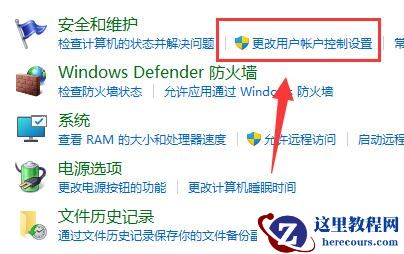
5、再点击安全和维护下的“更改用户账户控制设置”。
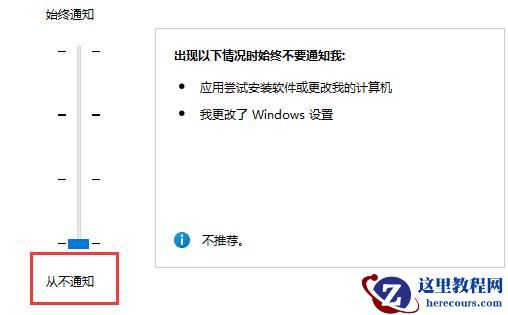
6、最后将左边的滑块移动到“从不通知”就可以了。
方法二:
1、如果是软件弹窗导致的。
2、那么可以尝试在打开游戏前,结束所有其他后台应用程序。
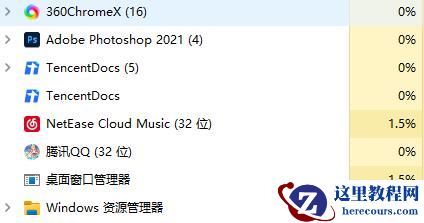
3、结束程序还无效,可以尝试用火绒屏蔽弹窗,或者进入360的“游戏模式”。