Win11配对不了ps4手柄怎么办?现在有许多的用户在win11系统中玩游戏想要连接手柄获得更好的操作体验,但是无法进配对,尝试多次得不到解决,那么针对配对不了ps4手柄的问题,今日小编就来和大伙讲解解决方法,一起来了解看看吧。
解决方法如下:
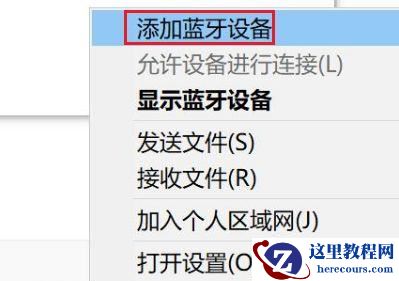
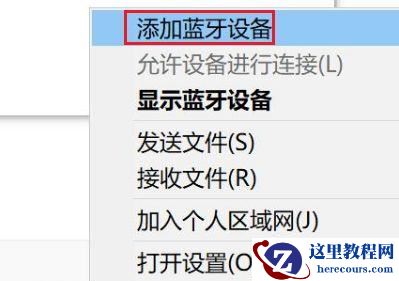
1、首先进入win11系统,鼠标右击右下角蓝牙图标选择“添加蓝牙设备”。
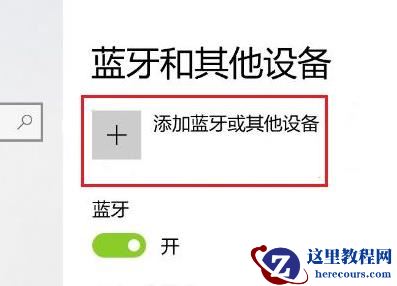
2、然后进入设备界面,点击“添加蓝牙或其他设备”进入。
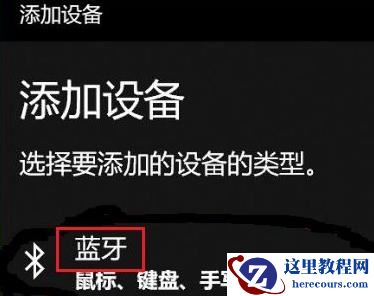
3、在添加的设备界面中,点击蓝牙选项进入。
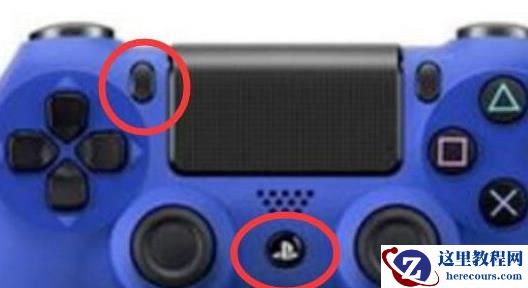
4、然后使用手柄,在关机状态未连接电脑时按住手柄上的SHARE键和PS4键,只要5秒左右手柄后面的指示灯开始快速闪烁即可进入配对状态。
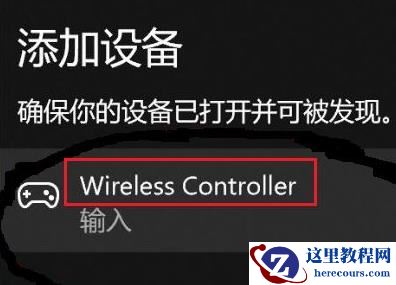
5、最后在电脑添加设备界面就可以搜索到PS4手柄蓝牙设备,点击Wireless Controller即可进行配对。