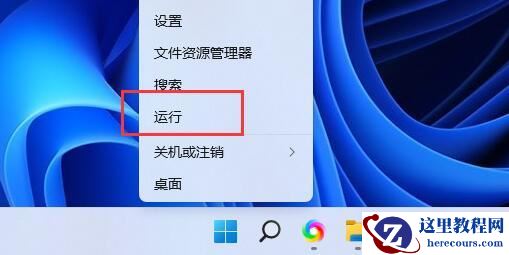
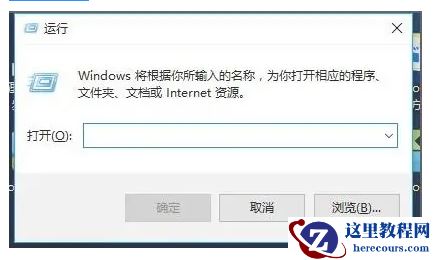
Win11开机卡在microsoft账户怎么办?最近有用户询问这个问题,升级到Win11系统之后,发现每次开机都会卡在microsoft账户,进不去系统桌面,不知道怎么处理,针对这一问题,本篇带来了详细的解决方法,分享给大家,一起看看吧。

Win11开机卡在microsoft账户怎么办?
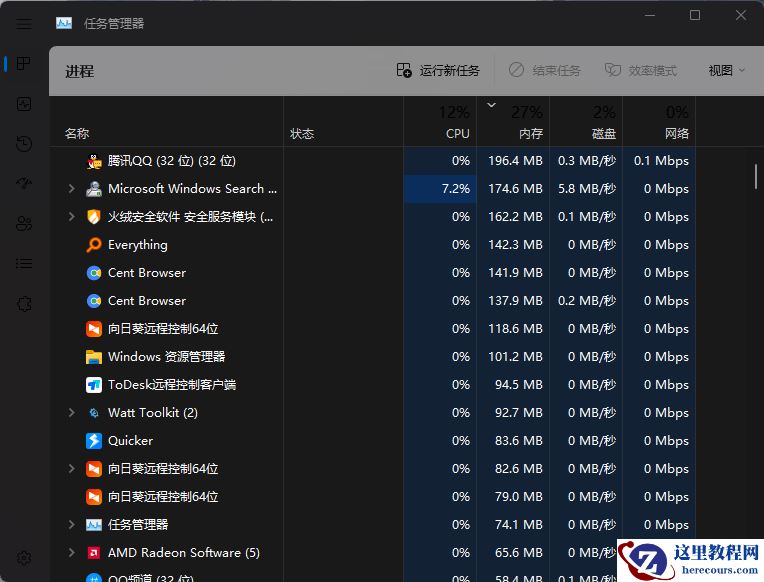
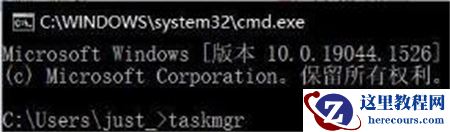
步骤一:首次登录Windows11后,在联网窗口按下“Shift+F10”快捷键,该指令可以打开cmd命令提示符,紧接着输入“taskmgr”命令,该命令可以打开任务管理器。
步骤二:在任务管理器中点击左下角“详细信息”,并找到“Network Connection Flow”,中文名“网络连接流”,程序名是oobenetworkconnectionflow.exe,右键点击它并结束进程,此时联网窗口会直接关闭,我们就可以进入创建本地账户页面了。
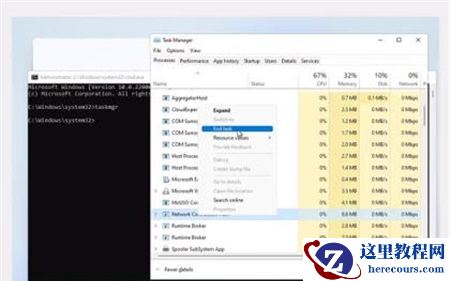
或者打开命令提示符的时候直接输入 taskkill /F/IM oobenetworkconnectionflow.exe 结束上述进程。
上述方式可以绕开在线联网登录。