win11驱动加载失败怎么办?很多用户在升级win11系统之后遇到了驱动加载失败的问题,导致很对硬件无法正常运行使用,那么这个问题究竟要如何解决,今日win11教程就来和大伙分享两种方法,让我们一起来看看详细的操作步骤吧。
win11加载驱动失败的解决方法:
方法一:
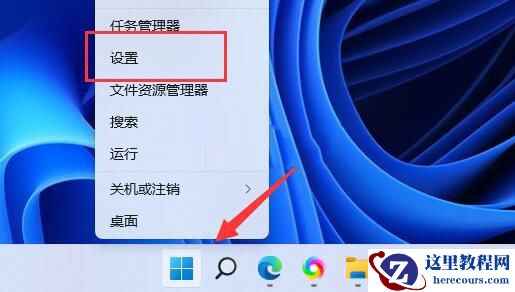
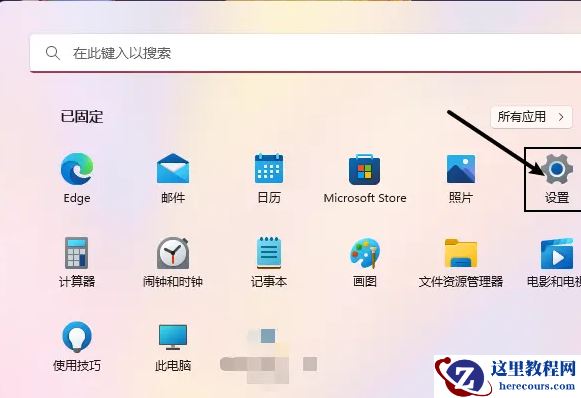
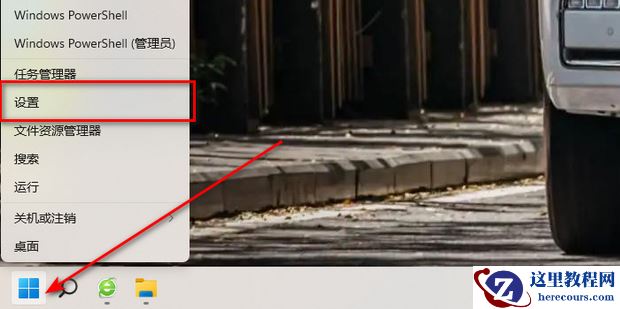
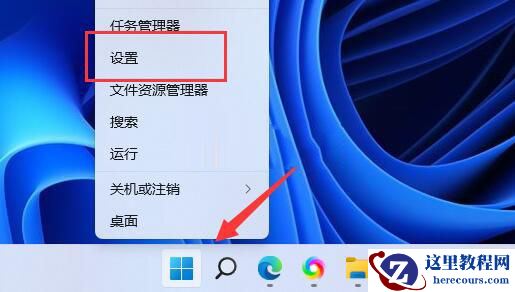
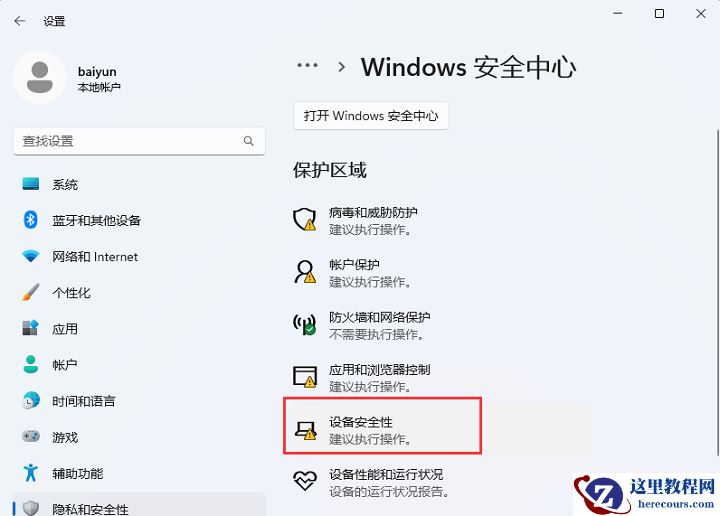
1、右击下方任务栏中的开始,选择菜单选项中的“设置”打开。
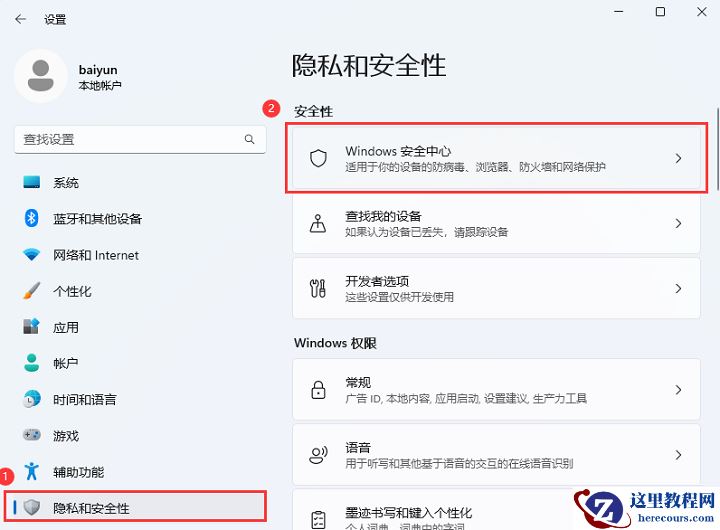
2、进入新界面后,点击左侧菜单栏中的“隐私和安全性”选项,接着点击右侧中的“Windows 安全中心”。
3、然后点击“保护区域”下方的“设备安全性”选项。
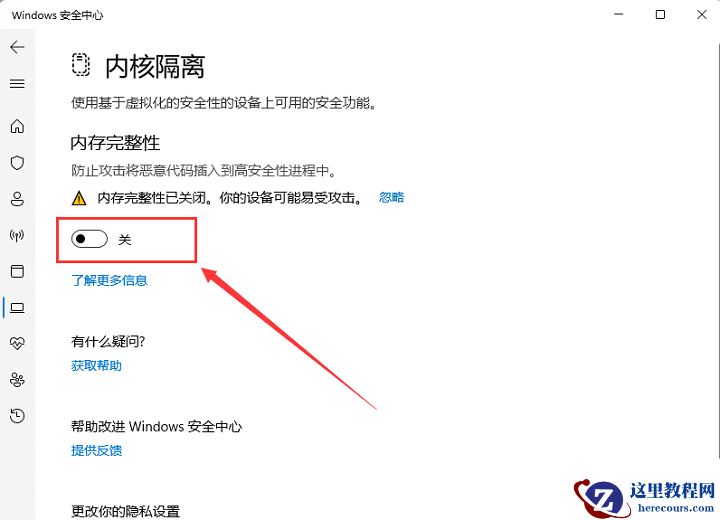
4、最后将“内存完整性”下方的开关按钮关闭就可以了。
方法二:
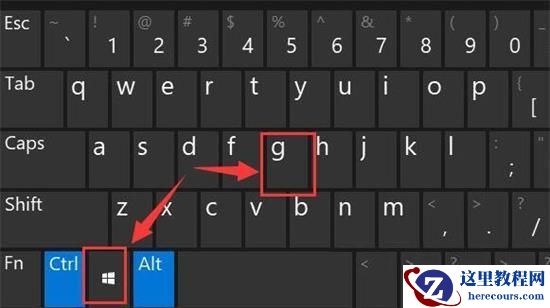
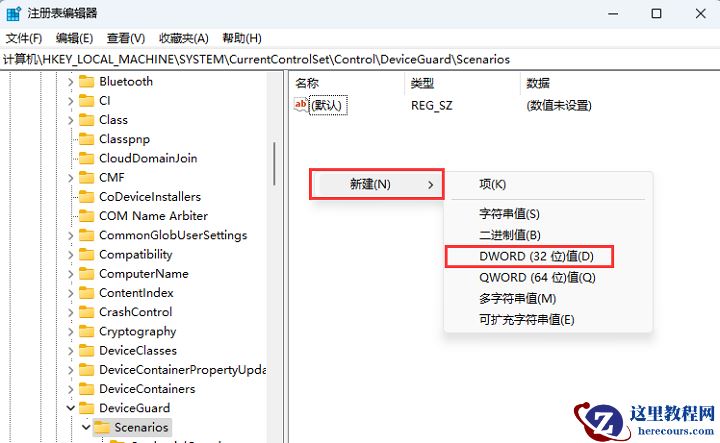
1、按下快捷键“win+R”开启运行,输入“regedit”,回车打开。

2、进入注册表编辑器,将“HKEY_LOCAL_MACHINE\SYSTEM\CurrentControlSet\Control\DeviceGuard\Scenarios”复制粘贴到上方地址栏中并回车定位到此,右击右侧空白处,选择“新建”一个“DWORD (32 位)值”,将其命名为“HypervisorEnforcedCodeIntegrity”。
3、将其双击打开,在打开的窗口中将“数值数据”改为“0”,点击确定保存,最后将电脑重新启动即可。
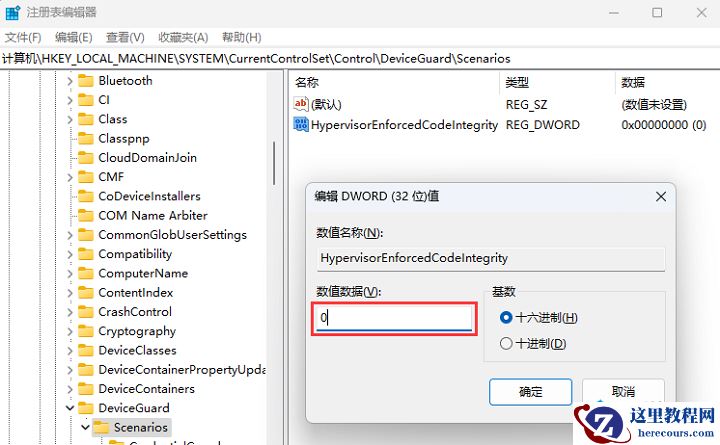
注意:1为启用内核隔离,0为关闭。