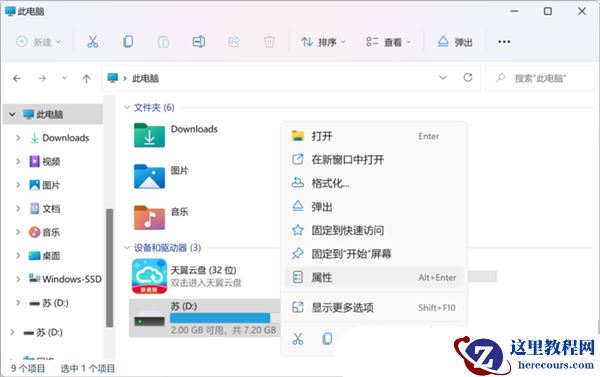
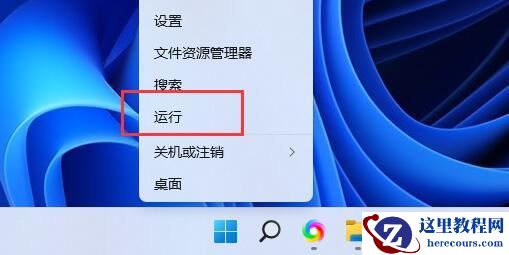
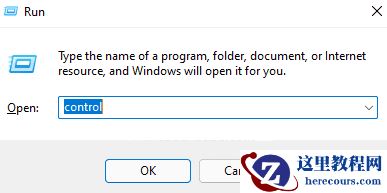
win11系统提示U盘被占用无法安全弹出怎么办?很多用户在电脑中接入U盘后就无法安全弹出了,面对这个问题很多小伙伴不知道要怎么解决,本期的win11教程就来和大伙分享一下解决方法,接下来让我们一起来看看详细的操作步骤吧。
解决方法如下:
方法一:
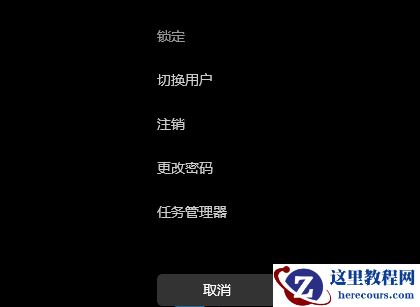
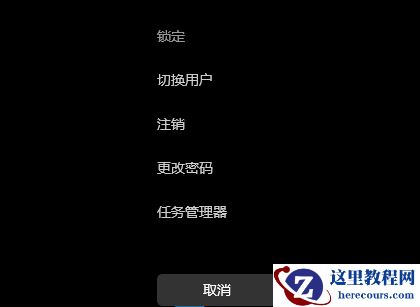
1、组合快捷键“Ctrl + Alt + Del”,进入锁定界面,选择“任务管理器”。
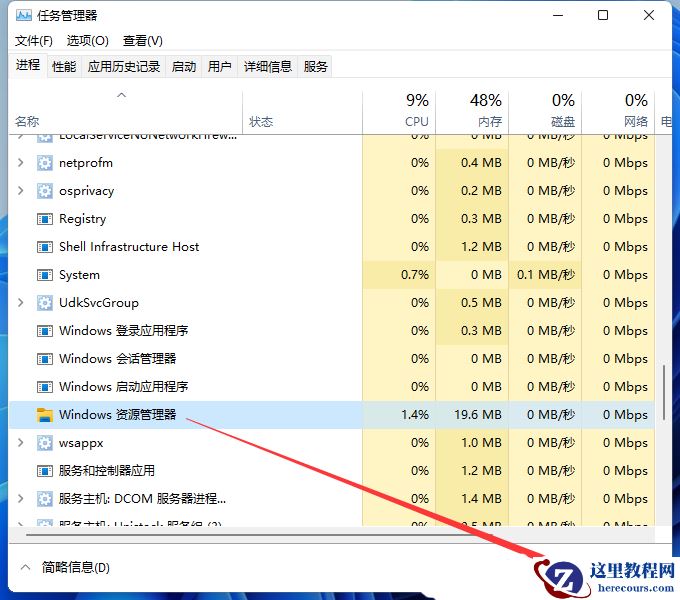
2、在“进程”选项卡中找到“Windows 资源管理器”,选中点击右下角的“重新启动”按钮即可。这是Windows 资源管理器进程explorer.exe结束后,再次重新启动的过程。
方法二:
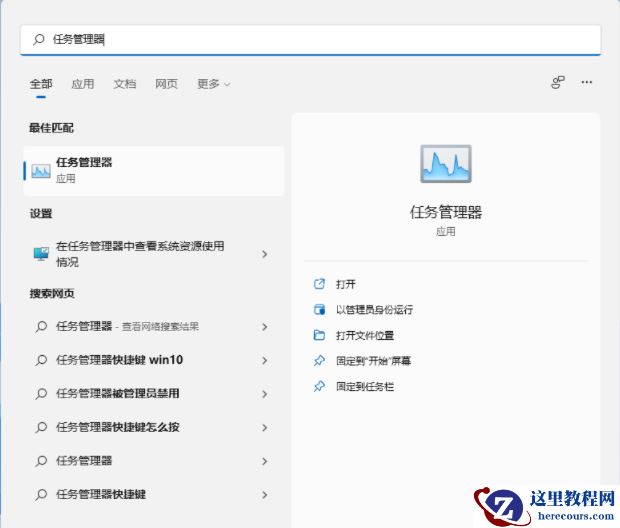
1、点击下方任务栏中的搜索图标,输入“任务管理器”打开。
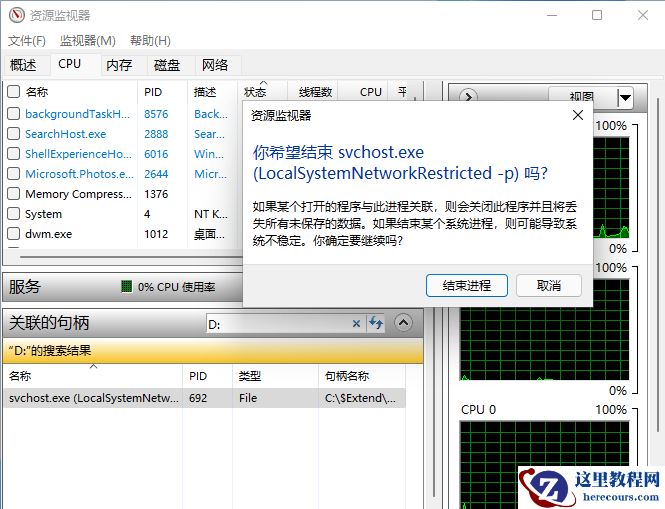
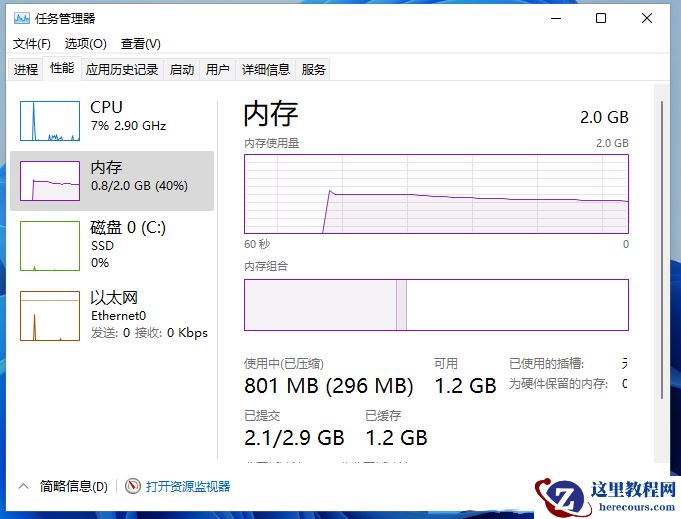
2、在窗口中,进入上方的“性能”选项卡中,然后点击下方的“打开资源监视器”。
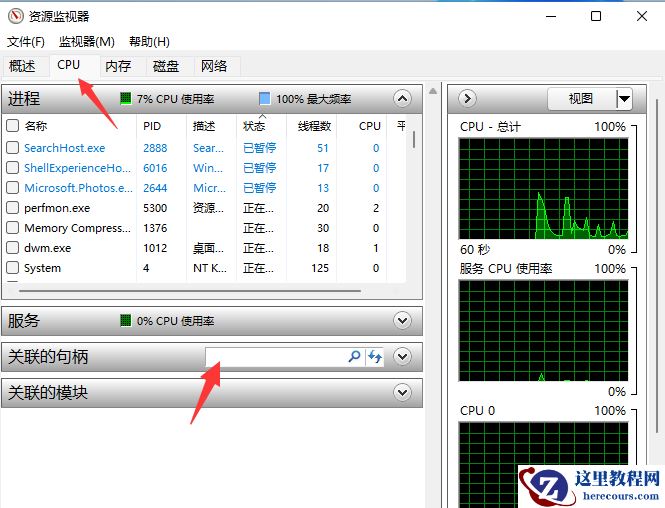
3、接着点击上方的“CPU”选项,找到“关联的句柄”选项。
4、在右侧的搜索框中输入“D:”,右击下方给出的搜索结果,选择“结束任务”选项。
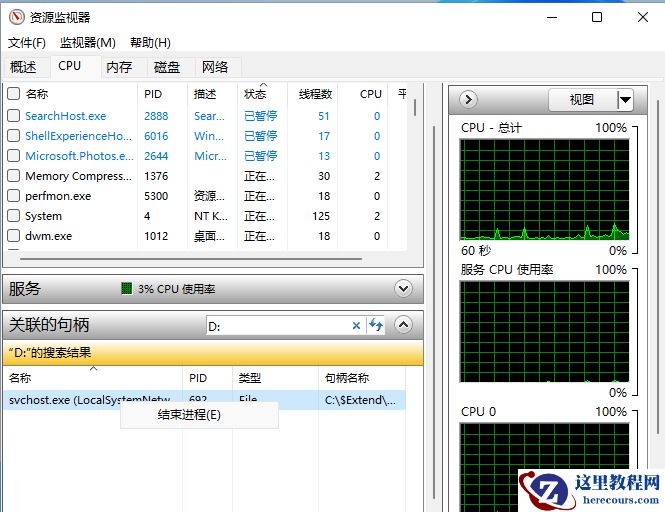
5、最后在弹出的提示窗口中点击“结束进程”即可解决U盘无法弹出的问题。