许多用户家里的网络很好,可是win11电脑在使用的时候发现网速很慢,这种一般是设置的问题,限制住网速,那么有不少用户想要知道win11网络怎么设置网速最快,关于这个问题,今日的win11教程就来和大伙分享三种解决方法,一起来看看详细的操作步骤吧。
win11网络怎么设置网速最快
方法一
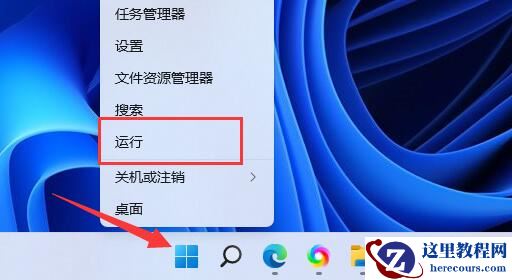
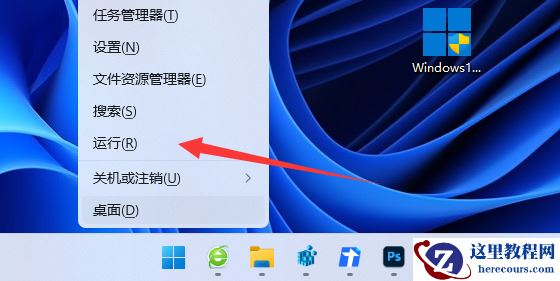
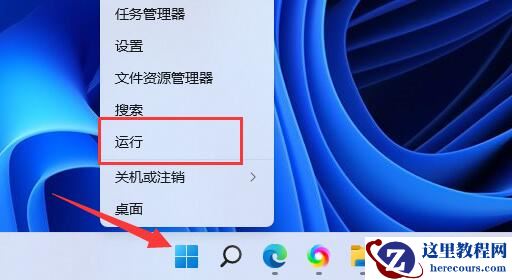
1、右键开始菜单,打开“运行”。
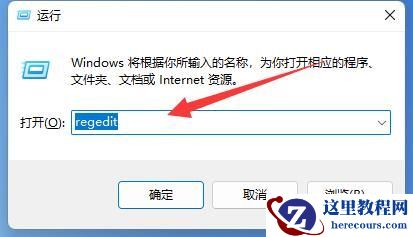
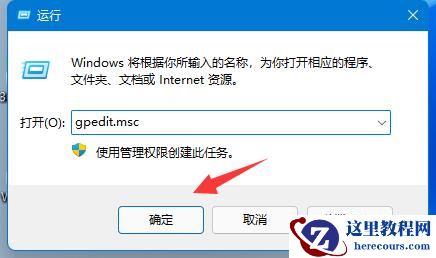
2、输入“gpedit.msc”,点击“确定”打开组策略。
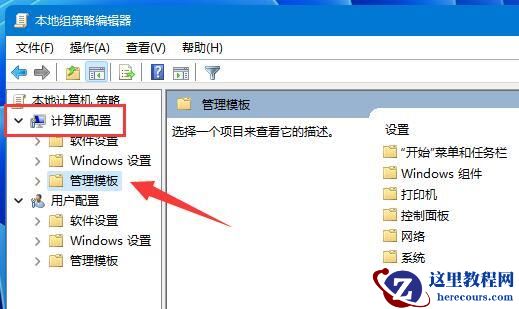
3、展开“计算机配置”下的“管理模板”。
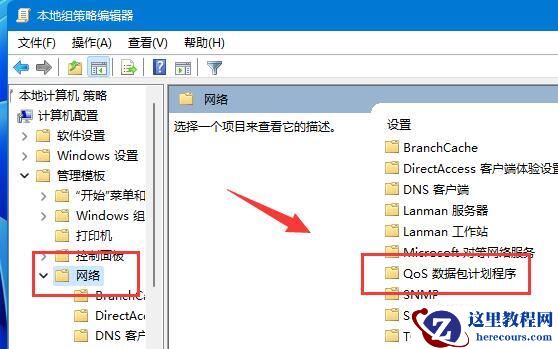
4、点击左边“网络”,双击右边“QoS数据包计划程序”。
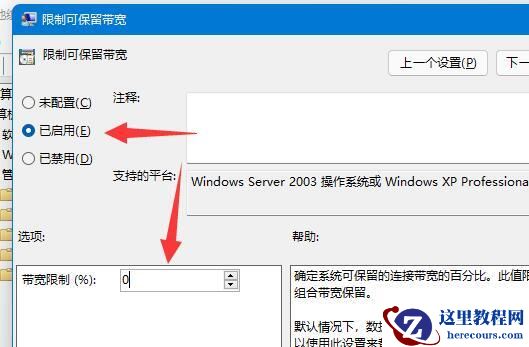
5、勾选“已启用”,并将下方带宽限制改成“0”,最后点击“确定”保存即可。
方法二
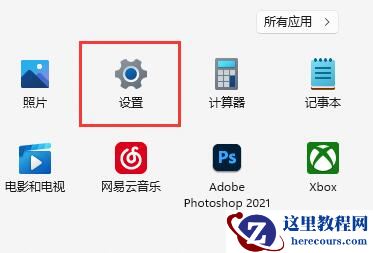
1、首先打开开始菜单中的“设置”。
2、接着进入左下角的“Windows更新”。
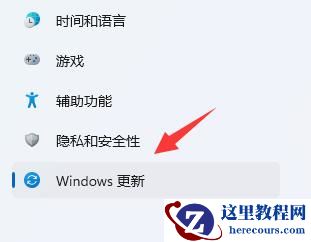
3、再打开右边更多选项下的“高级选项”。
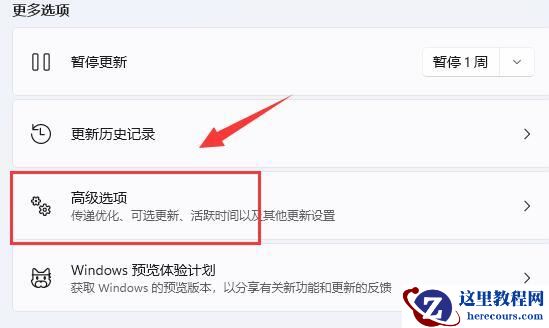
4、再打开“传递优化”设置。

5、然后打开相关链接下的“高级选项”。
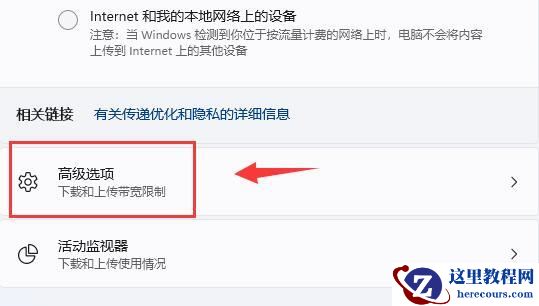
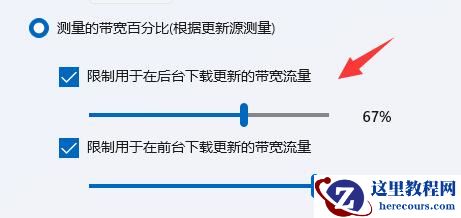
6、进入后,手动设置“限制用于在后台下载更新的带宽流量”。(尽量设置的大一些)
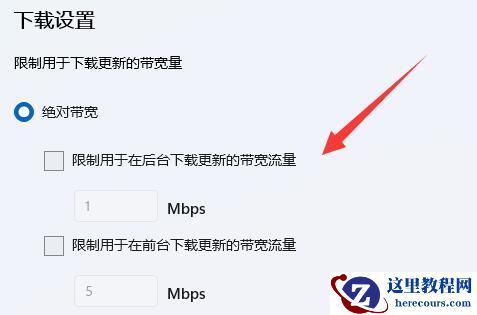
7、再修改“限制用于在后台下载更新的带宽流量”百分比。(也设置得大一些)
方法三
1、右键网络图标,打开网络设置。

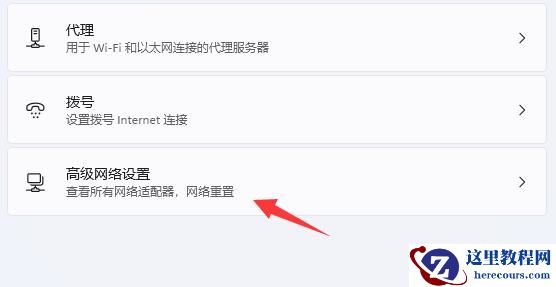
2、进入其中的“高级网络设置”。
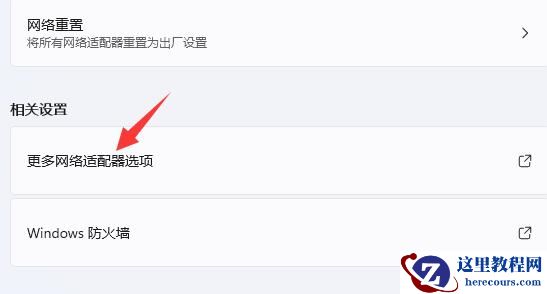
3、点击相关设置下的“更多网络适配器选项”。
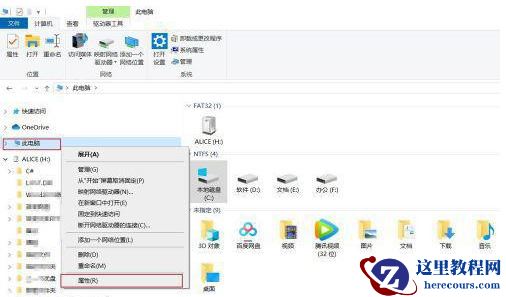
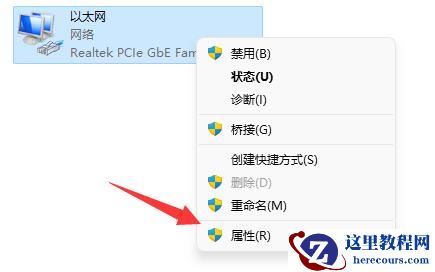
4、右键正在连接的网络,打开“属性”。
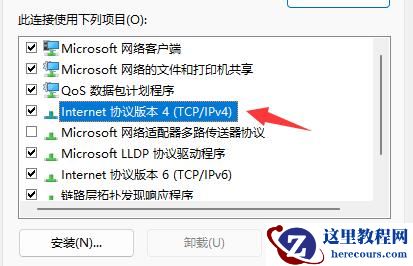
5、双击打开“internet协议版本4”。
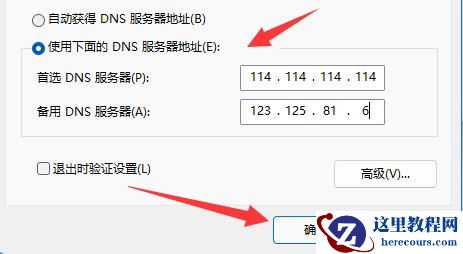
6、勾选“使用下面的DNS服务器地址”并按图示修改,再点击“确定”即可提高下载速度。