系统大全为您提供
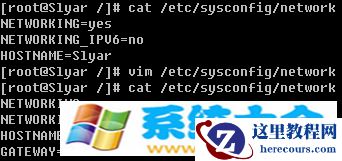
# vi /etc/sysconfig/network NETWORKING=yes HOSTNAME=yourname //在这修改hostname NISDOMAIN=eng-cn.platform.com 2.修改/etc/hosts里面的名字 # vi /etc/hosts 127.0.0.1 localhost.localdomain localhost 172.17.33.169 yourname //在这修改hostname 3.最后在终端下执行: #hostname ***** //*****为修改的hostname hostname命令只是临时改变主机名,重启后主机名还是恢复成原来的。要想永久更改主机名,需要修改/etc/sysconfig/network 文件。 今天发现一个问题,由于个人习惯问题,装系统的时候并没有设置好LINUX的主机名,而是习惯用 # hostname (主机名) 进行设置,当重新登录到系统的时候,设置的主机名就生效,由于服务器长期开着,也不太重启,所以一直没有注意当重启机器后,使用hostname 设置的主机名并不记录到系统文件中。 查看主机名命令 # uname -n qmail.hzhyzg.com 配置文件 # cat /etc/sysconfig/network NETWORKING=yes HOSTNAME=localhost.localdomain 将HOSTNAME改成设置的主机名,永远生效 linux下修改主机名 修改主机名: 1./etc/sysconfig/network 内容: networking=yes hostname=lh //主机名(没有这行?那就添加这一行吧) gateway=192.168.1.1 2.运行命令: #hostname lh //lh为主机名 3./etc/hosts 内容: # do not remove the following line, or various programs # that require network functionality will fail. 127.0.0.1 localhost localhost.localdomain localhost 把第二localhost写为lh,即: 127.0.0.1 lh localhost.localdomain localhost 但是步骤3不是必须的。如果这三个步骤都做了,无论是否重起, 主机名都将修改成功 在linux 系统中,默认的主机名是loalhost,如果想修改自己的主机名,可以使用命令:hostname xxx。不过如果你正在使用x window窗口,用这个命令修改了主机名之后就打不开xterm了。所以,彻底一点的办法是直接修改/etc/network文件:hostname= xxx,然后重启计算机,主机名已经被修改了。 使用dhcp的系统就不能用上述方法了,因为启动network时主机名会被改成dhcp服务器提供的名称。怎么办呢?既然主机名被粗暴的修改了,那咱们也粗暴的改回来:编辑/etc/rc,在最后加上一行hostname xxx,重启系统就ok了。。 下面是修改服务器的IP地址: 修改IP可用 netconfig 或 ifconfig eth0 192.168.1.1 255.255.255.0 #不保存 ip add dev eth0 192.168.1.1/24 #不保存或 vi /etc/sysconfig/network-scripts/ifcfg-eth0service network restart #重启服务
以上就是系统大全给大家介绍的如何使的方法都有一定的了解了吧,好了,如果大家还想了解更多的资讯,那就赶紧点击系统大全官网吧。
本文来自系统大全https://www.herecours.com/d/file/efpub/2026/26-26/20260226092629563409 lang="zh-CN">推荐:win7纯净版