电脑是我们现在重要的工作设备,几乎各行各业都离不开它。但是很多朋友却对电脑操作系统的安装一知半解。今天,小编就给大家详细介绍一下电脑怎么重装系统,有需要就赶紧来了解一下吧
电脑怎么重装系统呢?重装系统一直是困扰我们小白朋友的难题。对此,小编给大家整理了超级简单的小白一键重装系统的图文教程,操作只需三步,打开小白系统后选择需要安装的系统,点击下一步后即可等待系统的自动安装
电脑重装系统准备工具:
小白一键重装系统,下载地址:https://www.herecours.com/d/file/efpub/2026/27-27/20260227093840578682 src="https://www.herecours.com/d/file/efpub/2026/27-27/20260227093840578673.jpg" alt="电脑怎么重装系统">
电脑怎么重装系统电脑图解1
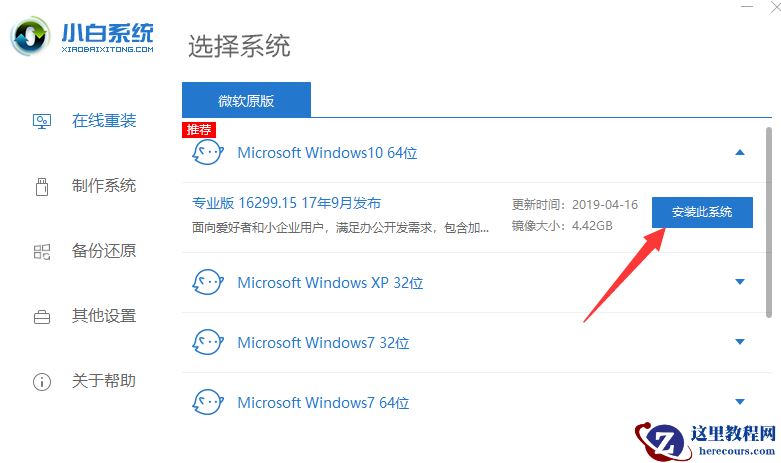
重装系统电脑图解2
3、来到选择软件界面,选择需要的软件点击下一步,出现提示窗口,点击继续
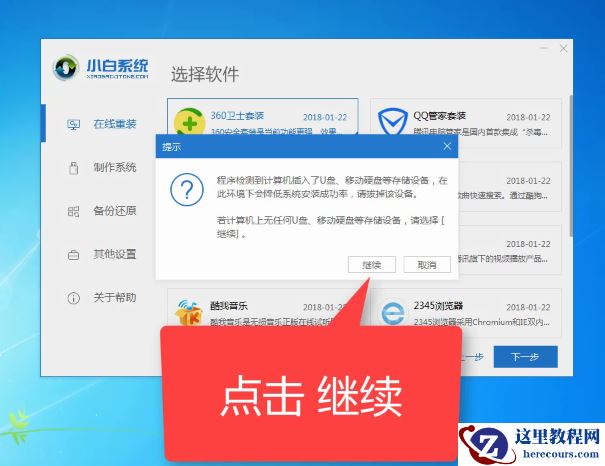
一键重装系统电脑图解3
4、之后的步骤我们小白软件会全自动帮助我们安装,无需我们操作。有兴趣的小伙伴可以往下继续了解小白自动进行的重装步骤
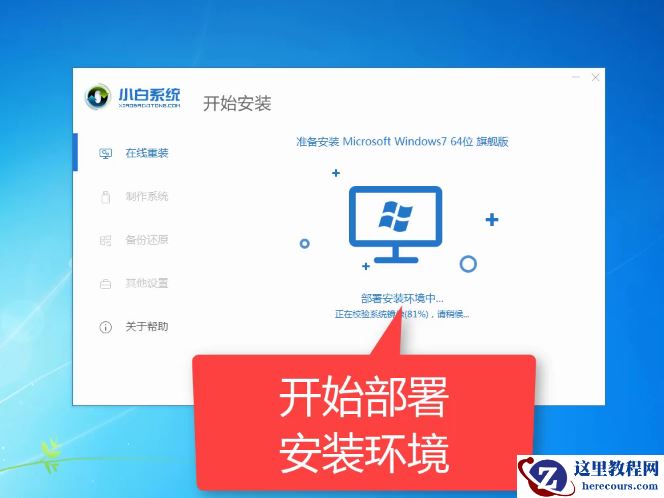
一键重装系统电脑图解4
5、准备工作完成后电脑会自动重启
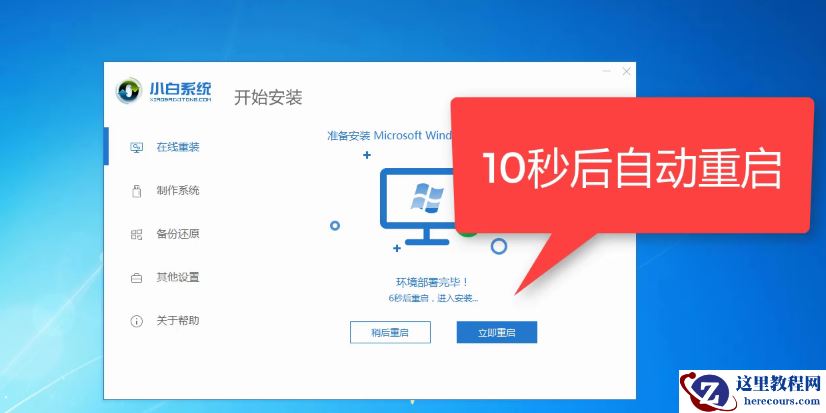
重装系统电脑图解5
6、重启电脑后出现Windows启动管理器界面,等待进入小白PE系统
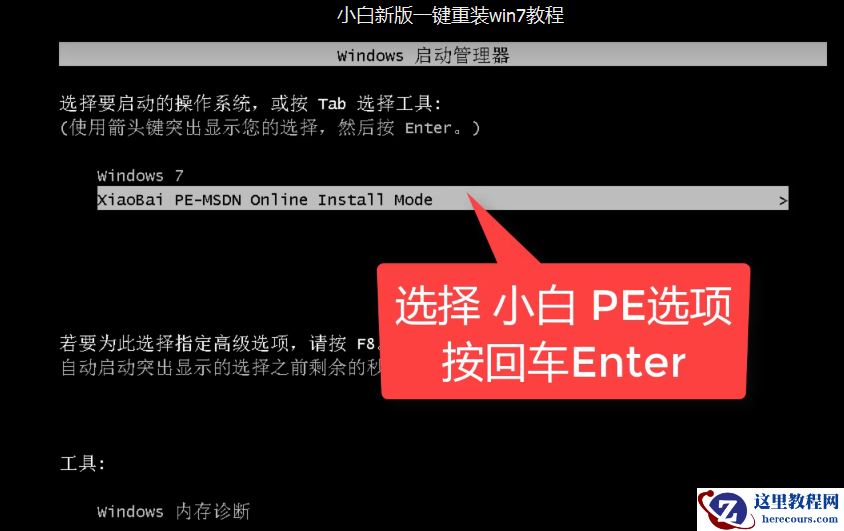
重装系统电脑图解6
7、进入PE系统后小白装机工具开始自动安装系统
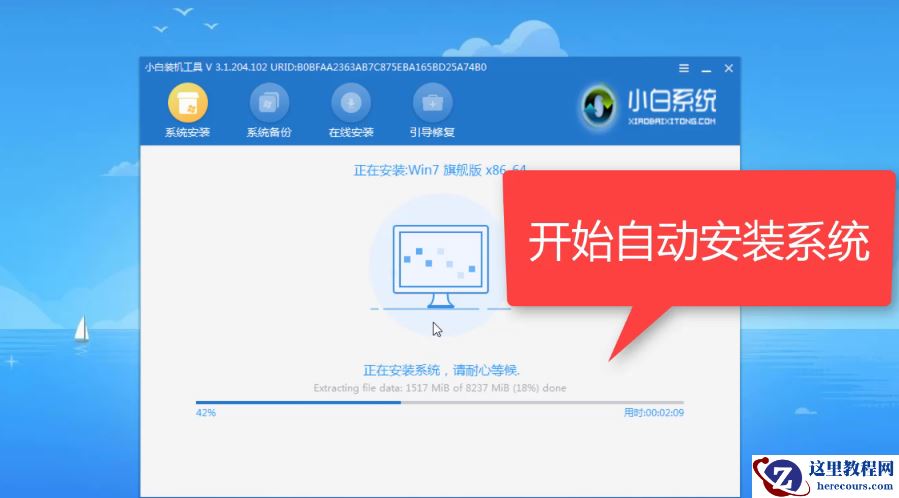
电脑电脑图解7
8、安装完成后出现此界面,等待电脑的自动重启
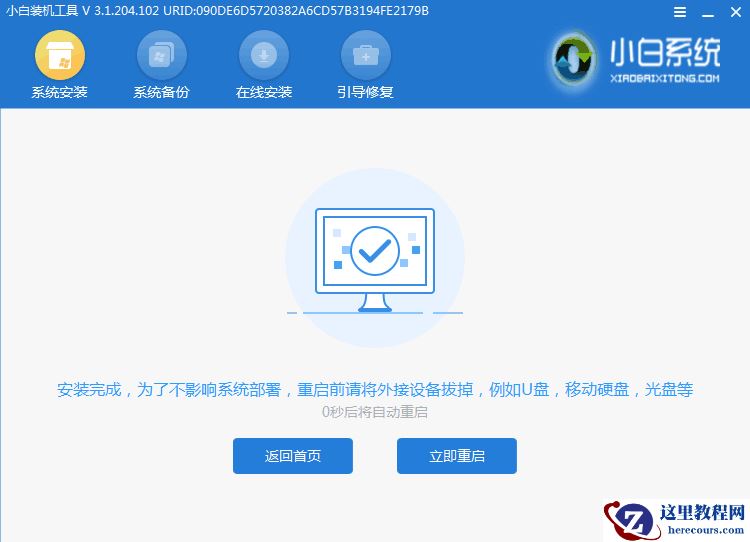
电脑电脑图解8
9、之后等待进入系统桌面就可以正常使用啦
电脑怎么重装系统电脑图解9
以上就是电脑怎么重装系统的方法了,学会了就赶紧动手试试吧