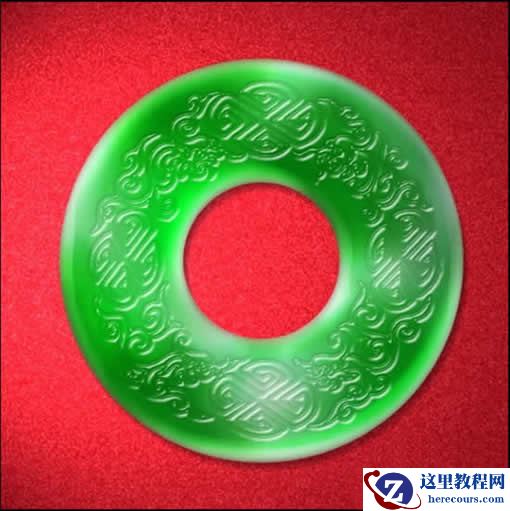
最终效果图
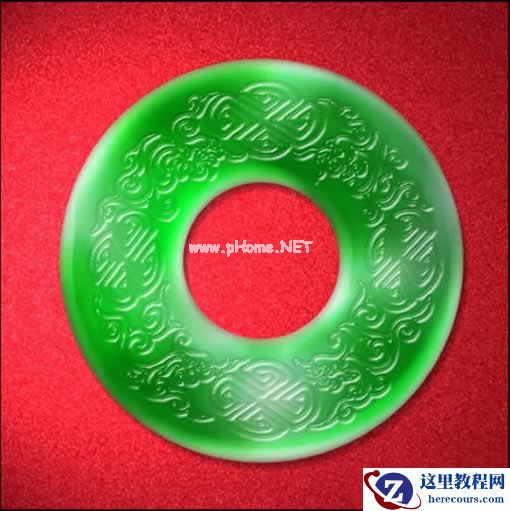
1、新键宽度为5厘米,高度为5厘米,分辨率为300像素,颜色模式为RGB,背景为白色的文件。
2、设置前景色为深红色,按Alt+Delete键填充背景层为深红色。选择菜单栏中的“滤镜”“杂色”“添加杂色”命令,弹出添加杂色对话框,设置数量为11,勾选高斯分布和单色。选择菜单栏中的“滤镜”“模糊”“高斯模糊”命令,在弹出的高斯模糊对话框中,设置半径为0.5像素。选择菜单栏中的“滤镜”“渲染”“光照效果”命令,作为背景。新建图层1,选择椭圆选框工具,然后在图像中建立一个正圆的选区,并填充白色色,保留选区,效果如图01所示。
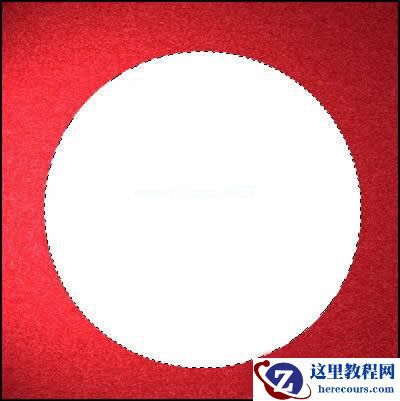
图01
3、选择菜单栏中的“选择”“修改”“收缩”命令,将选区缩小,然后在图层1中删除选区中的图像,取消选区,效果如图02所示。

图02
4、确认前景色和背景色为默认颜色。选择菜单栏中的“滤镜”“渲染”“云彩”命令,效果如图03所示。按Ctrl+M键,打开曲线对话框,把图像调亮一些,效果如图04所示。
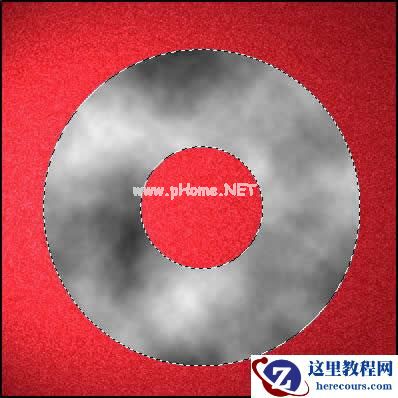
图03
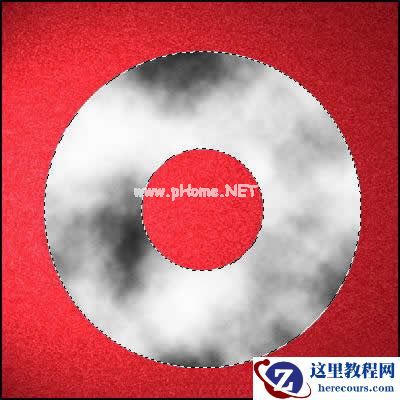
图04
5、选择菜单栏中的“滤镜”“素描”“半调图案”命令,在半调图案对话框中设置大小为1,对比度为10,效果如图05所示。
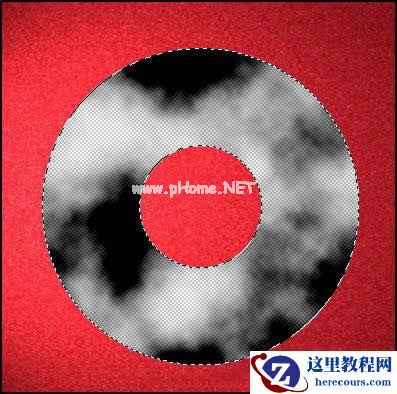
图05
6、选择菜单栏中的“滤镜”“纹理”“龟裂缝”命令,在龟裂缝对话框中设置艰巨为8,深度为10,亮度为10,效果如图06所示。
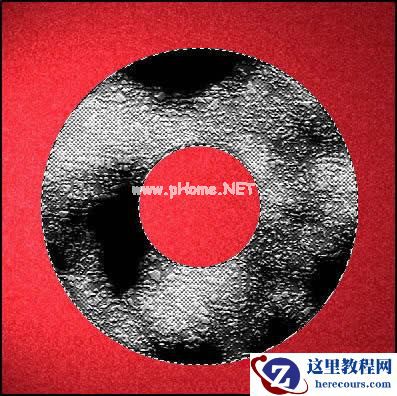
图06 7、选择菜单栏中的“滤镜”“模糊”“动感模糊”命令,在动感模糊对话框中设置角度为90,距离为20,效果如图07所示。
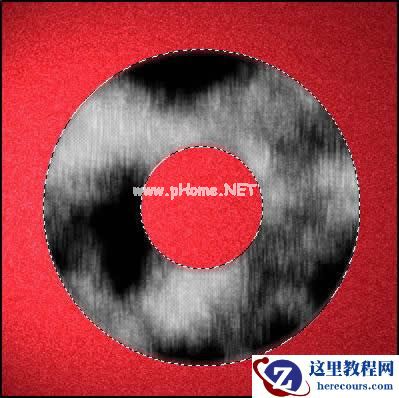
图07
8、选择菜单栏中的“图像”“调整”“色彩平衡”命令,设置参数如图08所示。效果如图09所示。
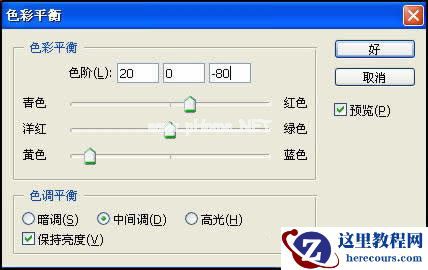
图08
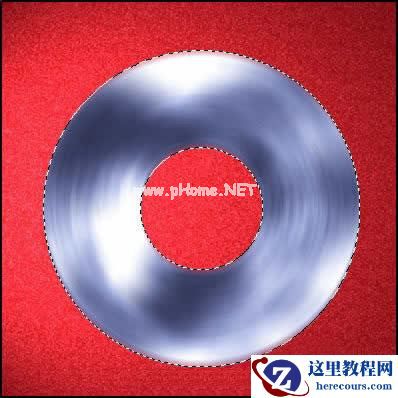
图09