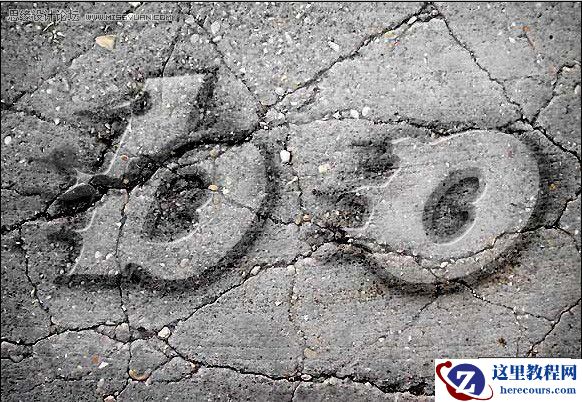
先来看看最终效果图:

步骤1
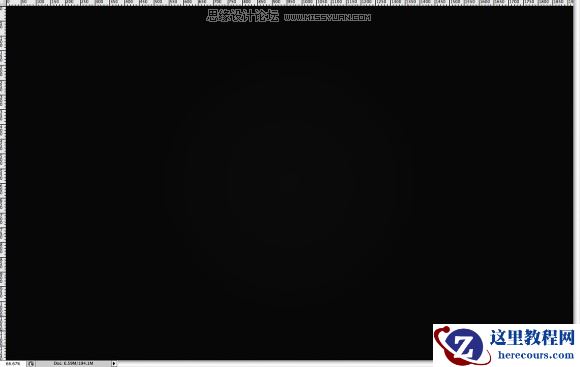
打开Photoshop,创建一个新文档,我用的是1920×1200像素大小。然后用一个深色#1f1e1e填充背景。
步骤2
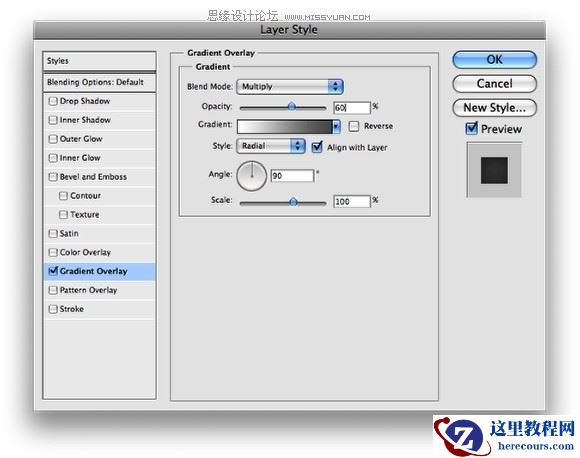
选择背景层,去层>图层样式>渐变叠加。选择灰色(#707070)和白色。混合模式更改为正片叠底,60%的不透明度。样式为径向。确保白色在中间。可以看到使用了正片叠底之后图像的边缘会变暗。我是通过图层样式应用这个渐变,因为稍后我想在图层上添加一个滤镜,然后我就可以尝试不同的颜色。
步骤3
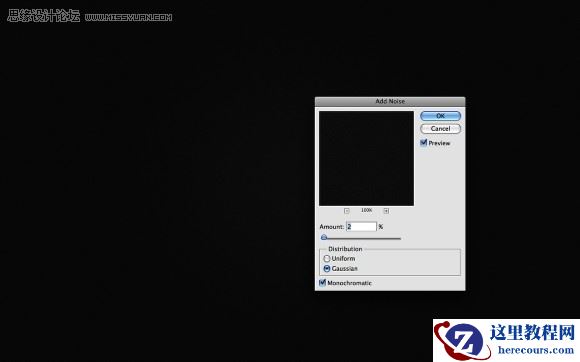
现在去滤镜>杂色>添加杂色。使用2%,高斯分布并确保你选中了单色。给渐变添加杂色是非常棒的因为它能使渐变更加微妙。
步骤4
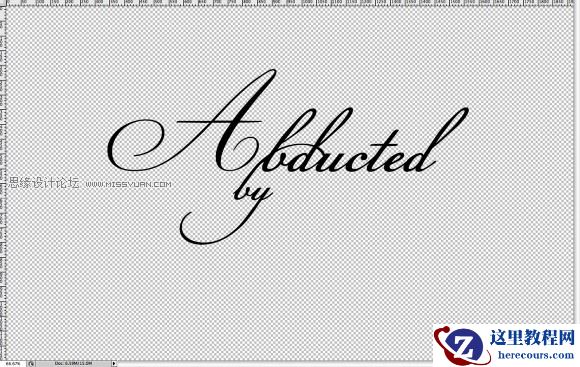
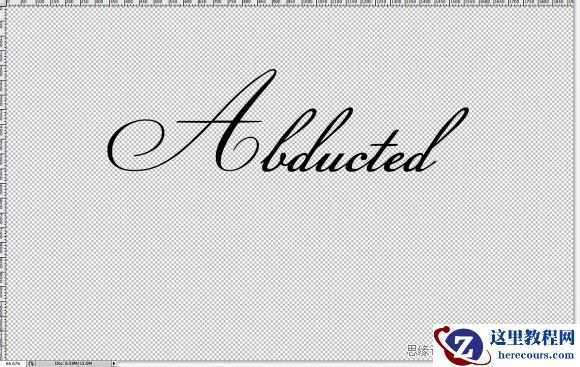
让我们添加文本。我们需要一个书法风格的字体,我使用的是Champignon,你可以从http://dafont.com下载它。首先输入 Abducted 。
步骤5
现在在 “Abducted”的正下方输入 “by”。我用的是另一种字体,”Champignon Alt S…” ,你可以从http://dafont.com下载它。字母的位置参考下图,并尝试连接字母如”Bs”。