文字设计应该是平面设计中非常重要的一个环节,虽然网络上这类教程“汗牛充栋”,可真正的精品良品还是少之又少,在此小编不惜班门弄斧,与大家一起分享一些以前的设计经验,也算借花献佛。
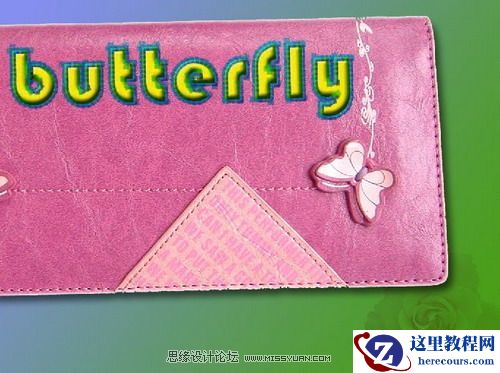
最终效果:
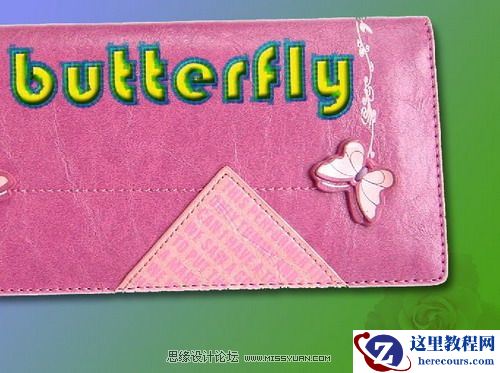
素材:
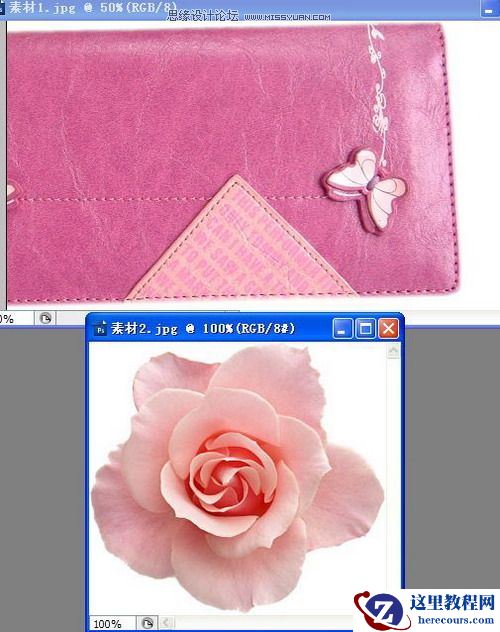
步骤1 将“背景”图层解锁;使用“魔棒工具”选择白色,按Delete键删除
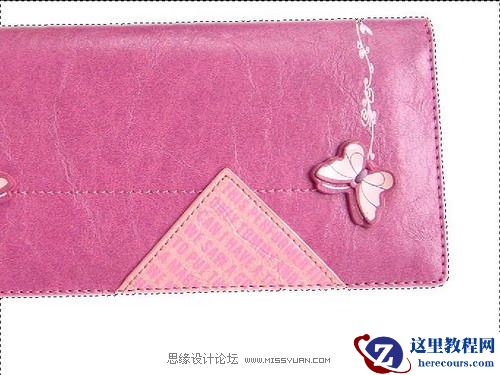
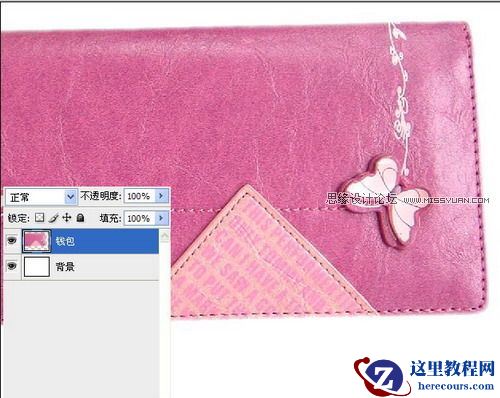
步骤2 新建图层,命名为“背景”,并填充白色
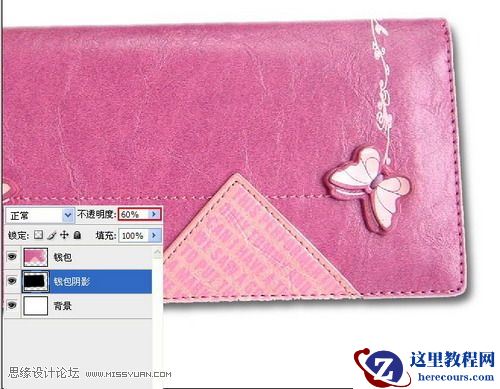
步骤3 新建图层,命名为“钱包阴影”,放在“钱包”图层下面,Ctrl+鼠标点选“钱包”图层,载入选区,填充黑色
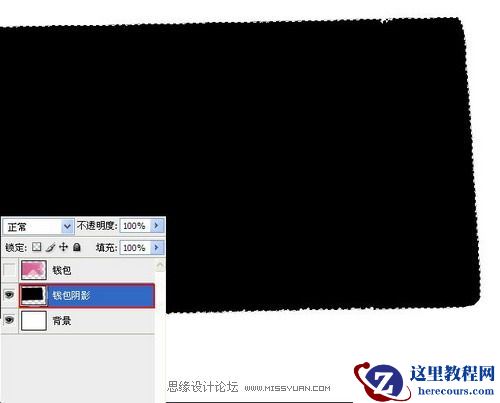
步骤4 按住Ctrl键同时并按动键盘上的方向键,向下向右移动“钱包阴影”图层,然后执行“滤镜”“模糊”“高斯模糊”并将“钱包阴影”图层的“不透明度”降低到60%
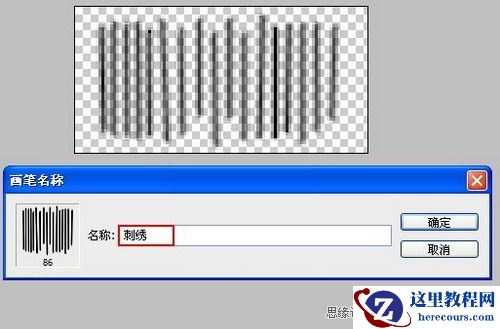
步骤5自定义画笔:文件》新建》背景设为“透明”;使用“钢笔工具”绘制直线;并执行“编辑”“定义画笔预设”,并命名为“刺绣”
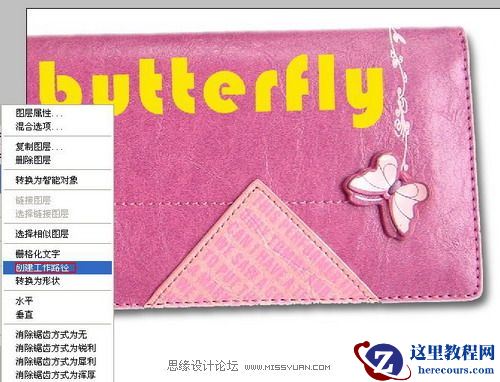
步骤6 选择合适的字体输入文字。使用自由变换对其进行调整。载入文字选区,在弹出的快捷菜单选择“建立工作路径”