Photoshop制作3D版的2010文字特效

来源:这里教程网 时间:2026-02-18 09:07:26 作者:

先来看看最终效果图:

Photoshop制作3D版的2010文字特效

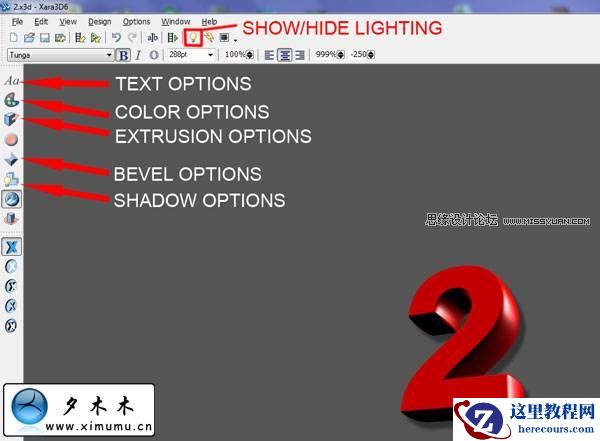
1.我们利用Xara3D(3D文字动画制作工具:Xara3D V6.0 汉化版:http://www.missyuan.com/viewthread.php?tid=433941)来创建3D的效果,然后导入到PS中.

启动Xara3D,新建一个文件.
Photoshop制作3D版的2010文字特效

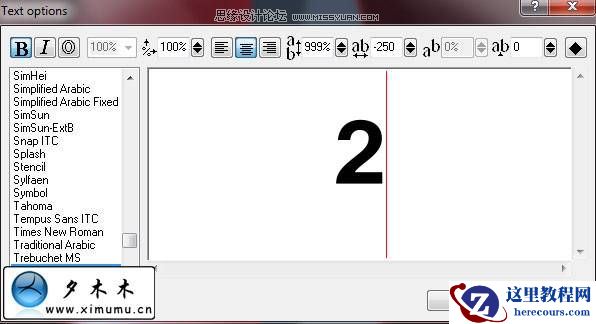
2.点击Text Options 进入文本编缉框

Photoshop制作3D版的2010文字特效

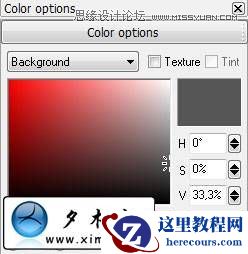
添加Color options:(颜色选项)

Photoshop制作3D版的2010文字特效

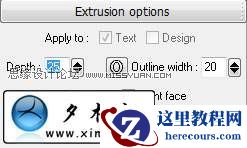
Extrusion options:(挤压选项)

Photoshop制作3D版的2010文字特效

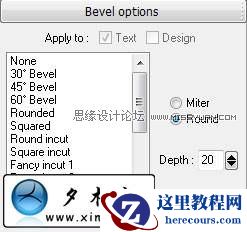
Bevel Options:(斜我选项)

Photoshop制作3D版的2010文字特效

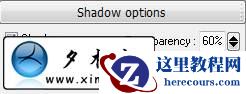
Shadow Options:(阴影选项)

Photoshop制作3D版的2010文字特效

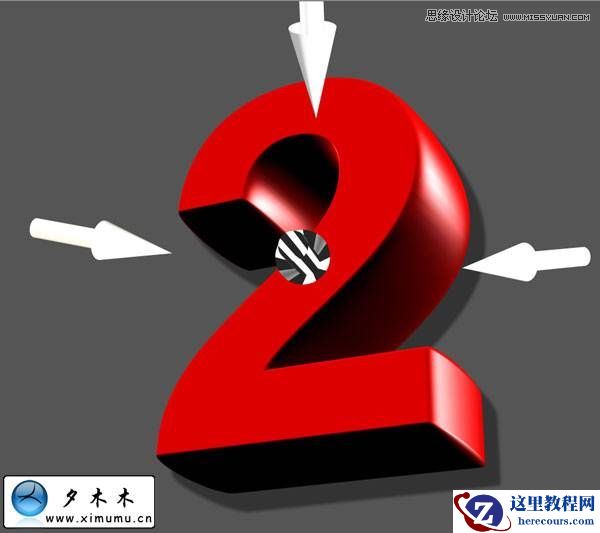
然后我们还要设置数字的角度和光照.

Photoshop制作3D版的2010文字特效

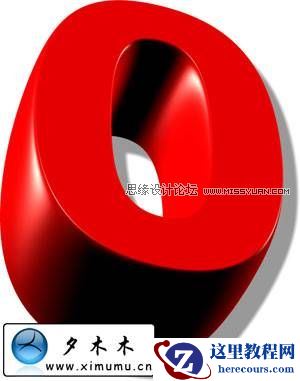
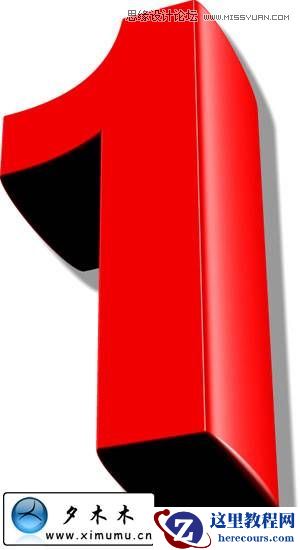
按上面的步骤做出2010的各个文字.

Photoshop制作3D版的2010文字特效

Photoshop制作3D版的2010文字特效

Photoshop制作3D版的2010文字特效

Photoshop制作3D版的2010文字特效

3.在PS中新建一个文件1200*1920(RGB模式,72PX).
Photoshop制作3D版的2010文字特效

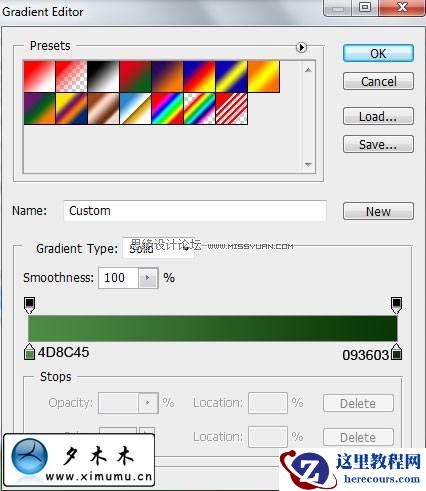
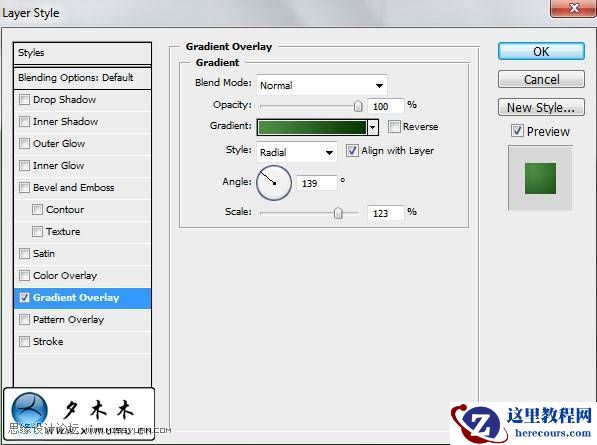
双击背景层,把背离景层变成普通层.然后再次双击该图层,弹出图层样式,选择颜色渐变.

颜色渐变设置如下:
Photoshop制作3D版的2010文字特效

Photoshop制作3D版的2010文字特效

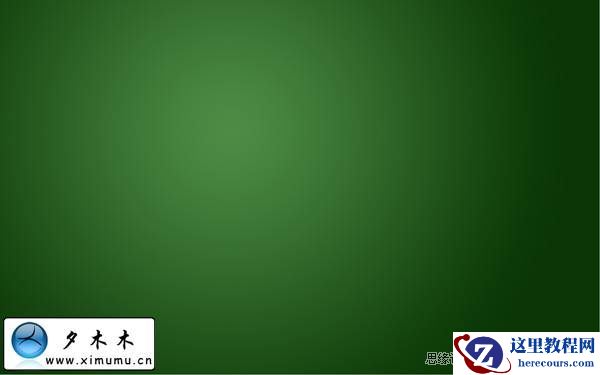
最近得到一个这样的背景:

Photoshop制作3D版的2010文字特效

4.把原先做的3D文字导入到PS中,并保证它们各自有一个图层.然后用移动工具拖动设置如下图:

Photoshop制作3D版的2010文字特效

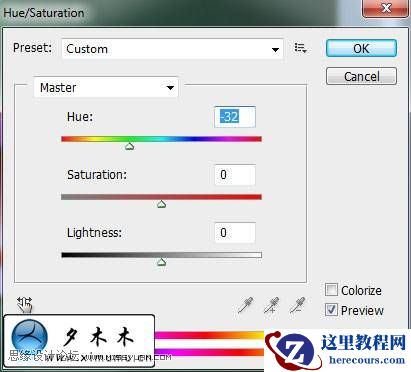
在"0"数字图层上,按CTTL+U我们来更改下"0"的颜色.

Photoshop制作3D版的2010文字特效

Photoshop制作3D版的2010文字特效

相关推荐