
先看看最终效果图

1、首先创建一个新文档,填充黑色,然后输入白色的文字,如图所示。

2、右键单击文字图层,选择删格化文字,然后使用套索工具,随意地创建一个选区,如图所示。

3、使用移动工具轻轻地调整选区的位置,使用文字出现一条裂痕,如图所示。

4、使用前面步骤的方法,制作出多条裂痕,如图所示。

5、按下Ctrl+J复制出文字副本,如图所示。
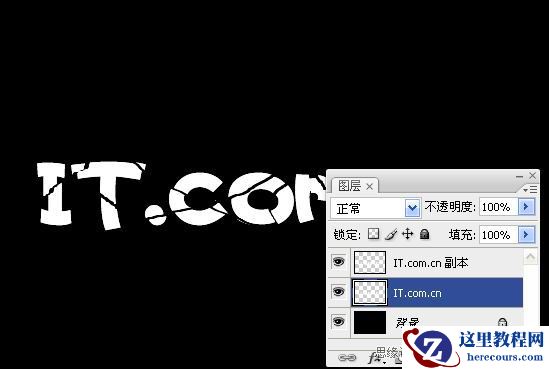
6、单击文字副本图层,在菜单栏中选择“图层—图层样式—斜面和浮雕”,设置方法见下图,用户可以根据自己的实际情况设置。
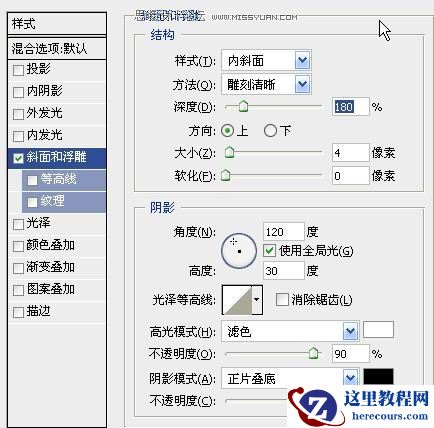
效果如图所示。

先看看最终效果图
1、首先创建一个新文档,填充黑色,然后输入白色的文字,如图所示。
2、右键单击文字图层,选择删格化文字,然后使用套索工具,随意地创建一个选区,如图所示。
3、使用移动工具轻轻地调整选区的位置,使用文字出现一条裂痕,如图所示。
4、使用前面步骤的方法,制作出多条裂痕,如图所示。
5、按下Ctrl+J复制出文字副本,如图所示。
6、单击文字副本图层,在菜单栏中选择“图层—图层样式—斜面和浮雕”,设置方法见下图,用户可以根据自己的实际情况设置。
效果如图所示。


2 月 9 日消息,雷神 (THUNDEROBOT) 现已宣布推出基于英

2 月 10 日消息,制造商 Musnap 现已在海外推出一款 Oce
win8系统输入法出现卡死无法输入中文怎么办
26-02-18
Photoshop图层样式制作崩裂的文字
26-02-18
“星期二更新”遇蓝屏 Win8.1撤销补丁
26-02-18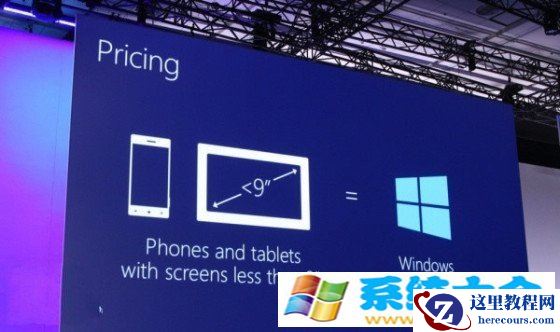
Win8.1微软的Windows免费了
26-02-18
Photoshop制作木头文字效果教程
26-02-18
Win8Metro版IE10及邮箱应用
26-02-18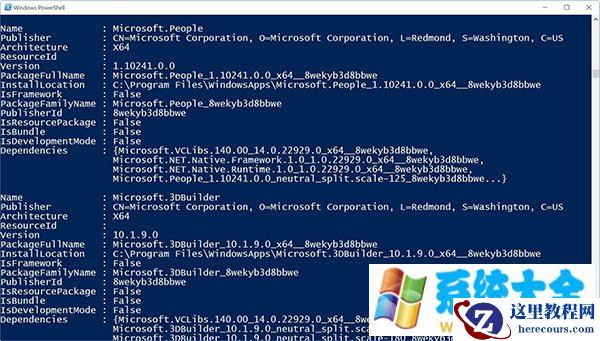
卸载Win10中捆绑软件的方法
26-02-18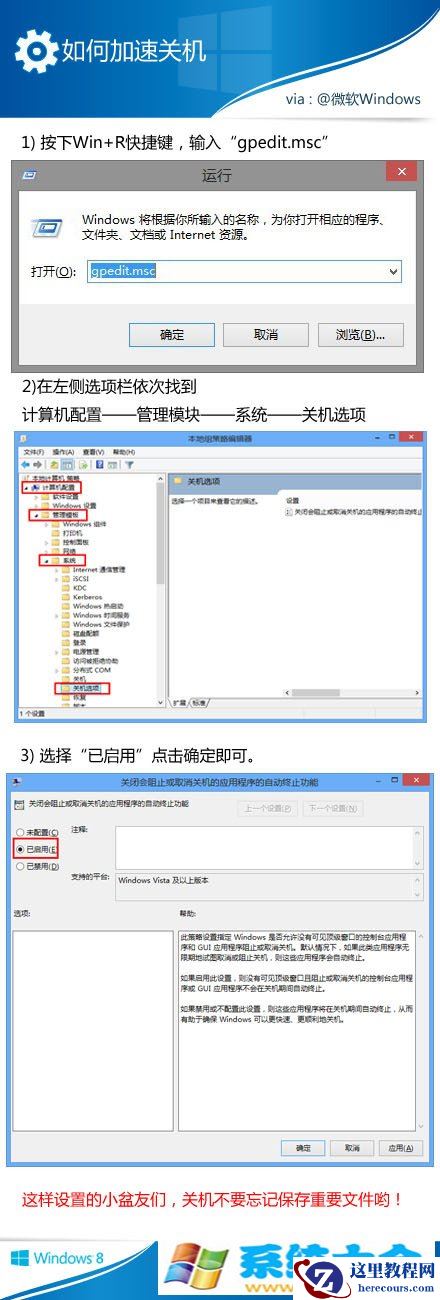
Windows 8怎么样加速关机
26-02-18
Photoshop制作3D版的2010文字特效
26-02-18
Win8平板电脑设置WIFI上网方法
26-02-18
