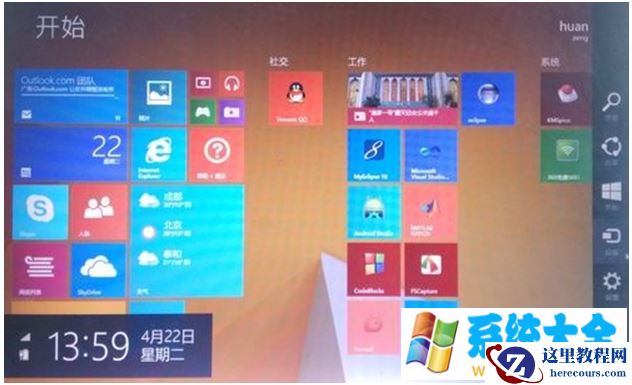
先看看效果图:

1、首先创建一个新文档,然后输入文字并调好文字的大小,如图所示

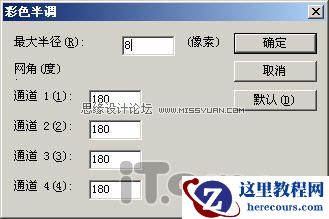
2、选择文字图层,按下Ctrl+E快捷向下合并图层,然后在菜单栏中选择“滤镜—像素化—彩色半调”命令,设置如下图所示,用户可以根据实际情况设置。

3、使用魔棒工具选择文字,如图所示。

4、新建图层1,并在选区中填充白色,选择背景图层填充黑色,如图所示。
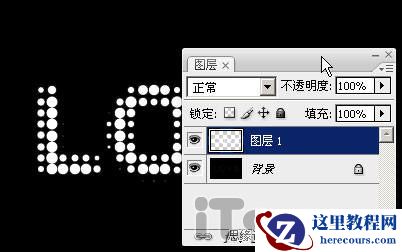
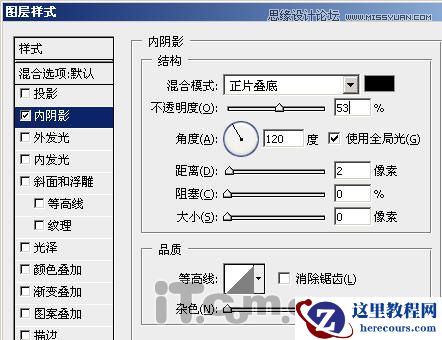
5、选择图层1,按下Ctrl+J快捷键复制出图层1副本,然后选择“图层—图层样式—内阴影”,设置如图所示。

6、选择背景图层,使用渐变工具添加渐变效果,如图所示。

7、按着Ctrl键,单击图层1和图层1副本选择两个图层,然后在菜单栏中选择“编辑—变换—扭曲”,调整如下图所示。


8、创建新图层2,然后使用画笔工具画出一条直线,如图所示。