
完整后的效果图

步骤1
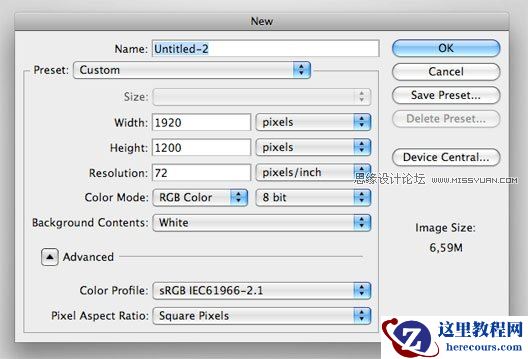
在 Photoshop 中创建一个新文档,按下图设置:
步骤2
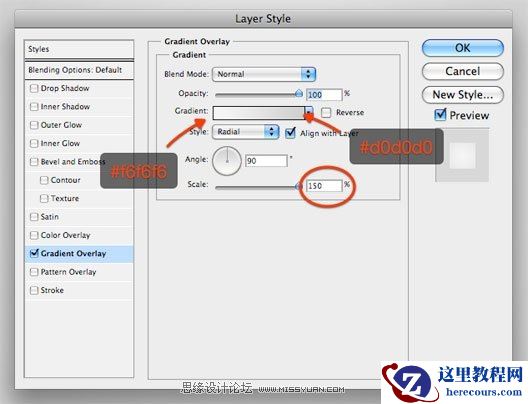
双击背景层点击OK解锁。现在,右击图层选择混合选项。在这里,我们将添加一个从浅灰色要深色的径向渐变:

步骤3
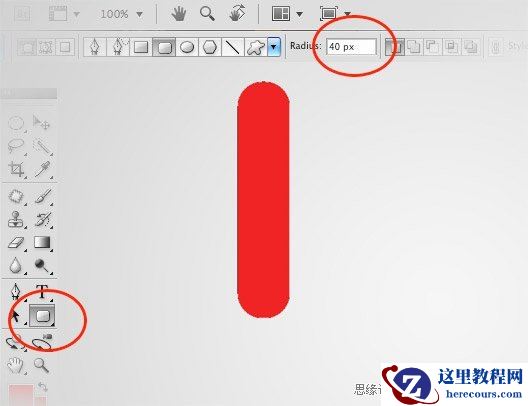
使用圆角矩形工具,设置半径为40像素,创建一个多边形。现阶段颜色并不重要,因为我们要在之后应用图层样式。
完整后的效果图
步骤1
在 Photoshop 中创建一个新文档,按下图设置:
步骤2
双击背景层点击OK解锁。现在,右击图层选择混合选项。在这里,我们将添加一个从浅灰色要深色的径向渐变:
步骤3
使用圆角矩形工具,设置半径为40像素,创建一个多边形。现阶段颜色并不重要,因为我们要在之后应用图层样式。


2 月 9 日消息,雷神 (THUNDEROBOT) 现已宣布推出基于英

2 月 10 日消息,制造商 Musnap 现已在海外推出一款 Oce

Photoshop创建一个有趣的木质拼接字体
26-02-18
Win8系统怎么解除网速限制来提高网速?
26-02-18
Photoshop字体教程:光线金属字特效
26-02-18
Photoshop创建一个俏皮的玻璃文字效果
26-02-18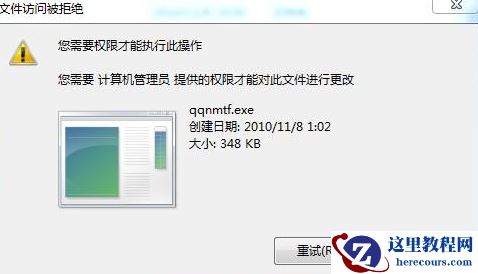
Win8系统管理员权限怎么打开?
26-02-18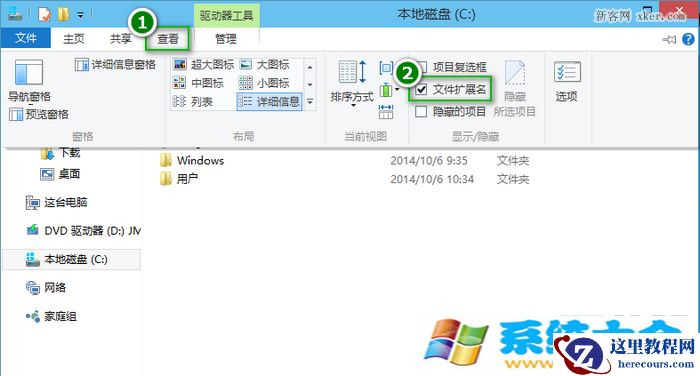
Win10文件扩展名如何显示/隐藏?
26-02-18
Win8中相机应用无法使用摄像头办法介绍
26-02-18
Photoshop制作典雅的文字效果海报设计
26-02-18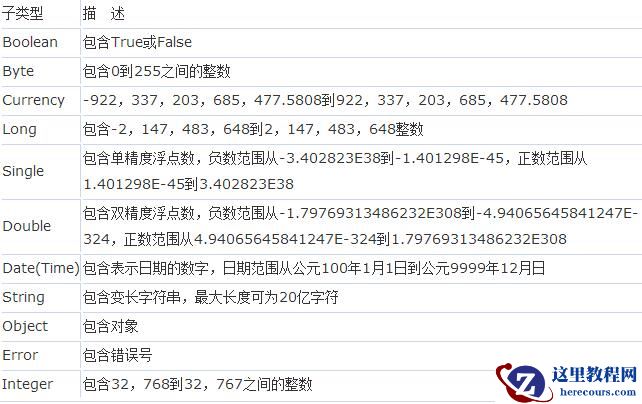
ASP基础知识VBScript基本元素讲解
26-02-18
Win8桌面右下角激活水印怎么去除? 2017-10
26-02-18
