
最终效果

让我们开始吧
创建一个800 × 600像素,没有任何背景色的新文件。下载“金属纹理”然后在Photoshop中打开它,打开之后去编辑>定义图案。
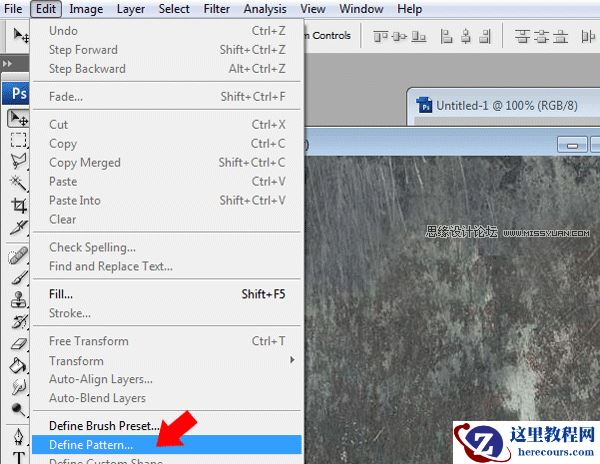
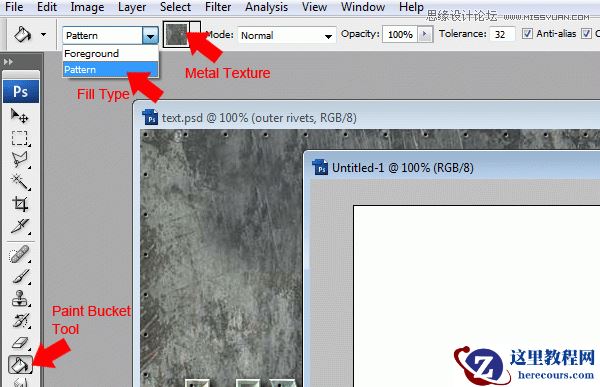
关闭纹理文档窗口并返回到你的原始文件中。用金属纹理填充你的背景层:选择油漆桶工具,选择图案填充。
添加文本
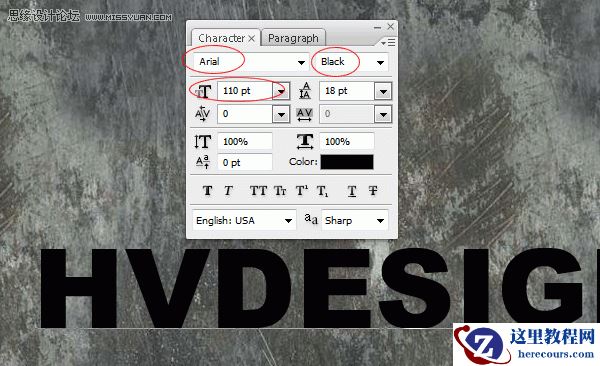
选择文字工具,然后在画布上键入你的文本。使用较大的字体类型,以便使文本突出。这是我的设置。
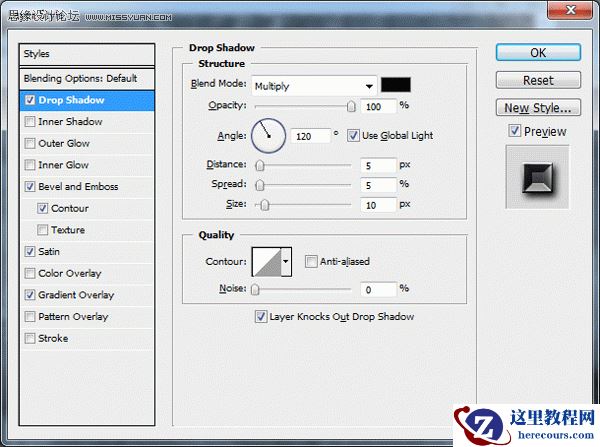
按下图添加文字图层的图层样式。
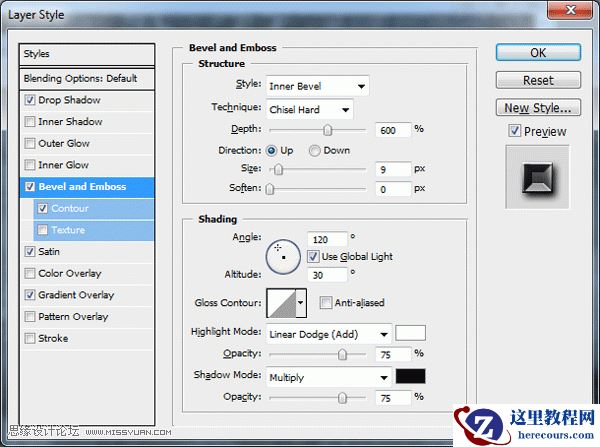
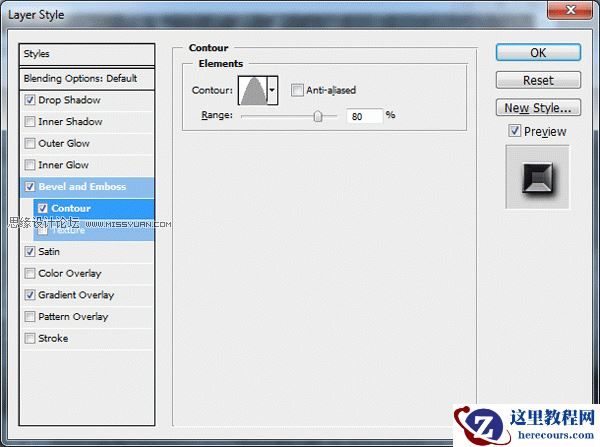
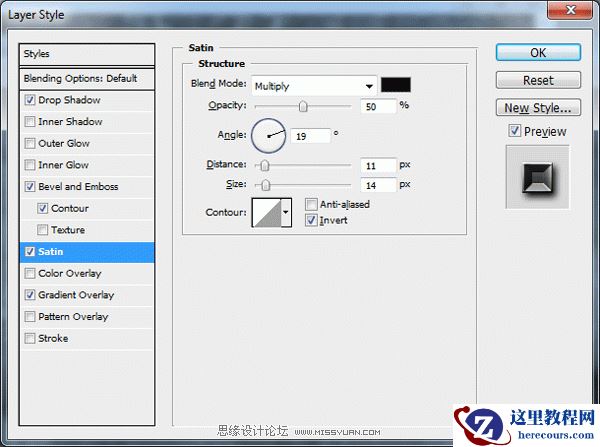
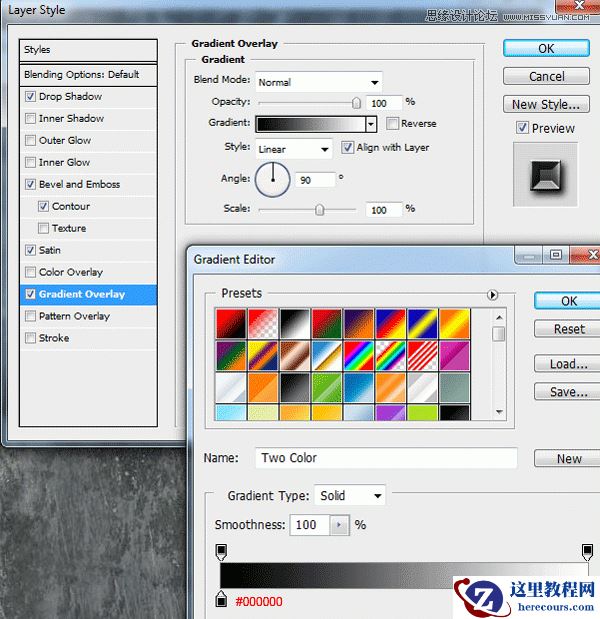
你应该得到如下效果:
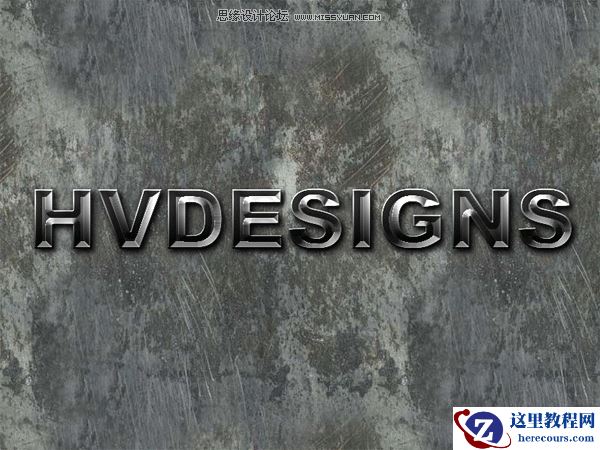
最终效果
让我们开始吧
创建一个800 × 600像素,没有任何背景色的新文件。下载“金属纹理”然后在Photoshop中打开它,打开之后去编辑>定义图案。
关闭纹理文档窗口并返回到你的原始文件中。用金属纹理填充你的背景层:选择油漆桶工具,选择图案填充。
添加文本
选择文字工具,然后在画布上键入你的文本。使用较大的字体类型,以便使文本突出。这是我的设置。
按下图添加文字图层的图层样式。
你应该得到如下效果:


2 月 9 日消息,雷神 (THUNDEROBOT) 现已宣布推出基于英

2 月 10 日消息,制造商 Musnap 现已在海外推出一款 Oce

Photoshop制作超酷效果的金属立体字
26-02-18
Win8应用商店连不上网怎么办?Win8应用商店连不上网的解决方法
26-02-18
Win8笔记本怎么使用触控手势?Win8笔记本使用触控手势的方法
26-02-18
Photoshop字体教程:制作逼真的燃烧字效果
26-02-18
如何手动进入Win8系统的高级启动项
26-02-18
Win8如何使用?Win8使用技巧介绍
26-02-18
Win8打开网页慢怎么办?Win8浏览器打开网页慢的解决方法
26-02-18
Photoshop CS5制作实景逼真的3D效果文字
26-02-18
Win8系统如何提高显卡性能?Win8系统提高显卡性能的方法
26-02-18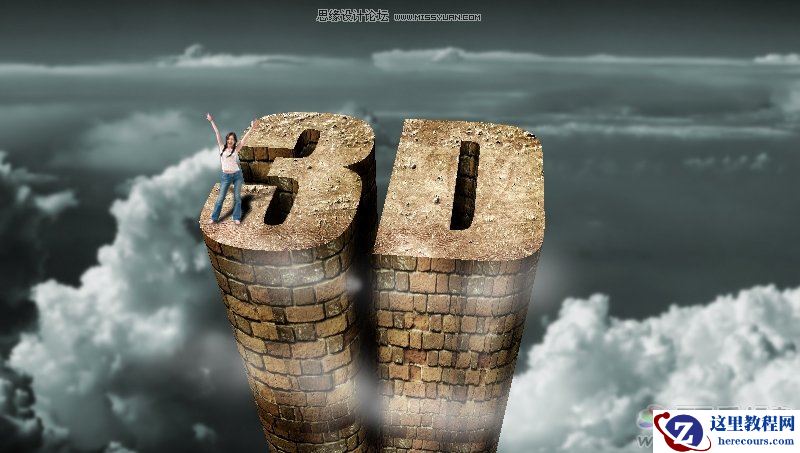
Photoshop CS5教程:简单的制作3D文字特效
26-02-18
