Photoshop CS5制作实景逼真的3D效果文字

来源:这里教程网 时间:2026-02-18 09:13:01 作者:

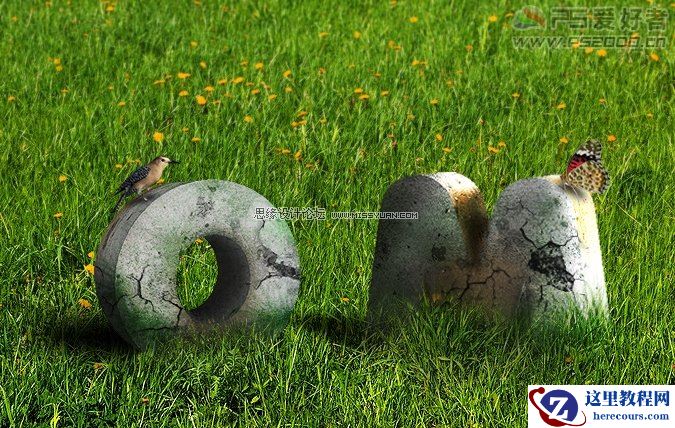
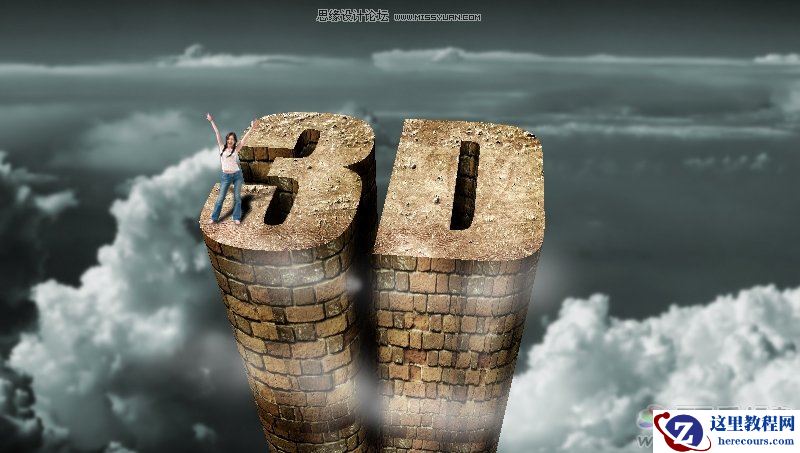
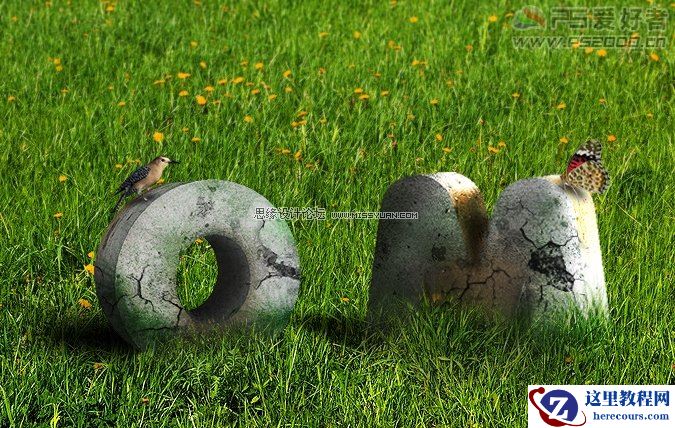
最终效果

Photoshop CS5制作实景逼真的3D效果文字

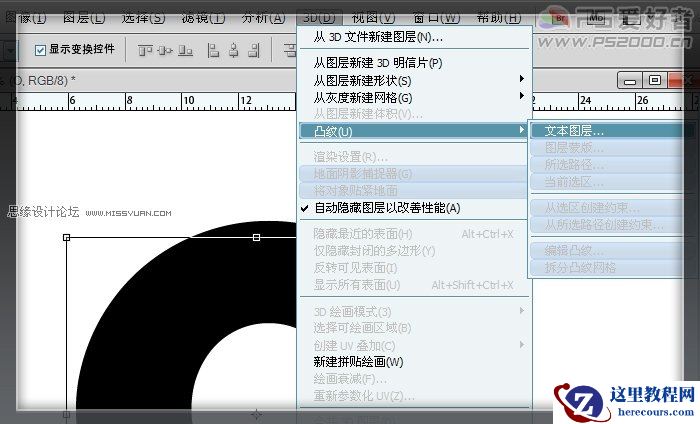
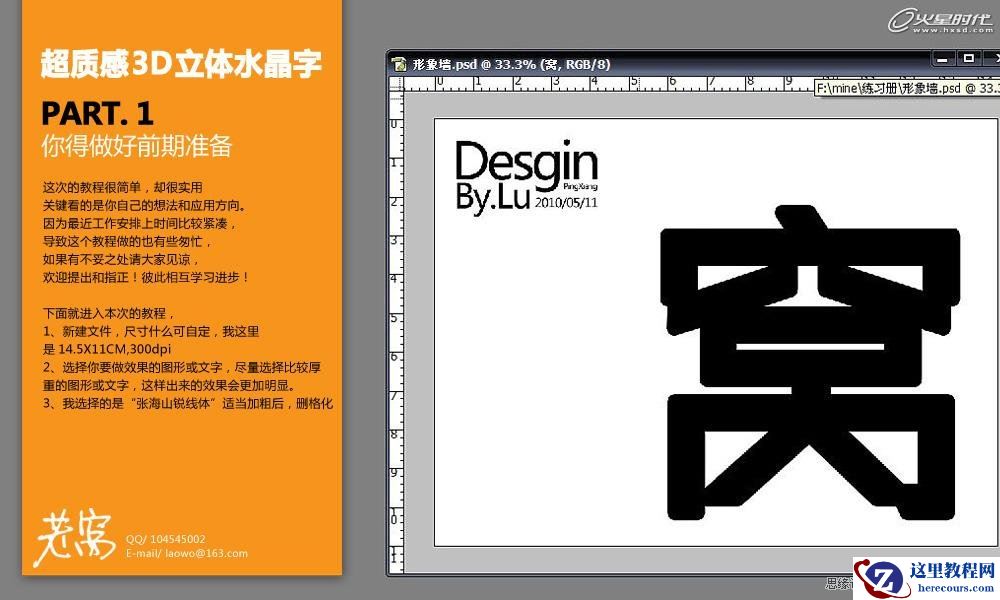
新建文档,输入文字。3D——凸纹——文本图层

Photoshop CS5制作实景逼真的3D效果文字

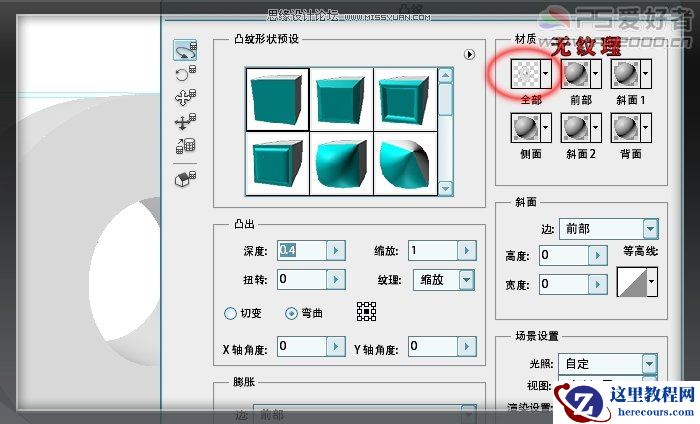
深度不要太厚,0.4就够了。材质选择“无纹理”。用左侧的旋转工具变换3D字的角度
Photoshop CS5制作实景逼真的3D效果文字

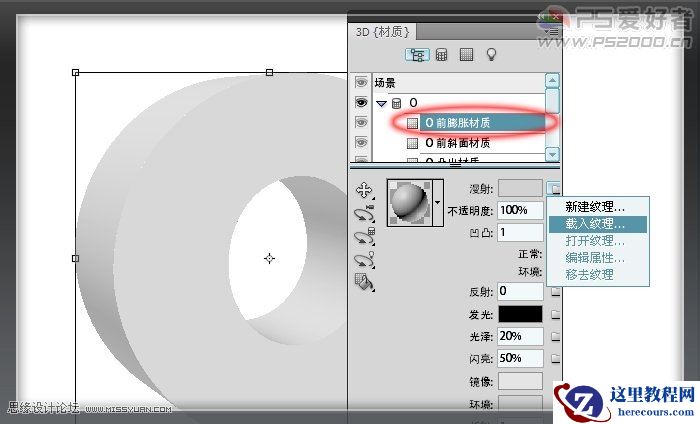
调出3D面板。首先选择前膨胀材质,载入石材纹理。

Photoshop CS5制作实景逼真的3D效果文字

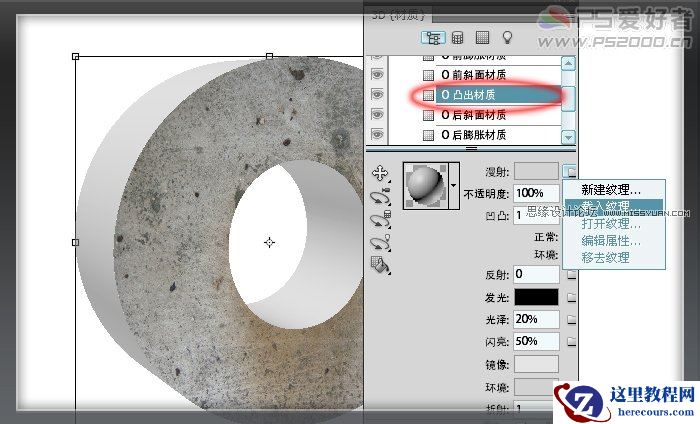
凸出材质也选择石材纹理。

Photoshop CS5制作实景逼真的3D效果文字

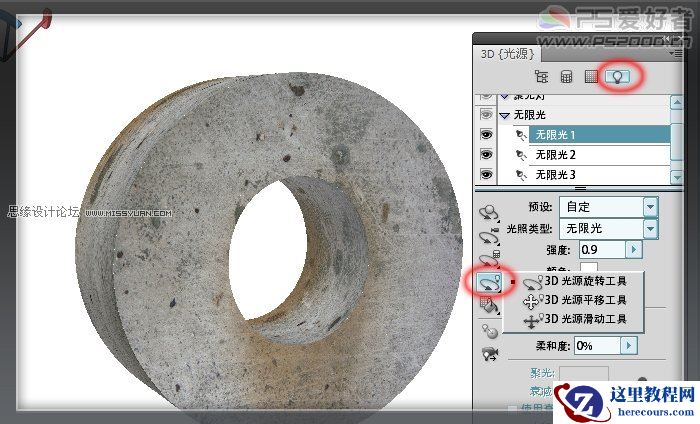
选择灯光选项,这里只调出大概从右上照射的效果即可(我不喜欢在里面调整光线效果,后面用加深工具加强效果)
Photoshop CS5制作实景逼真的3D效果文字

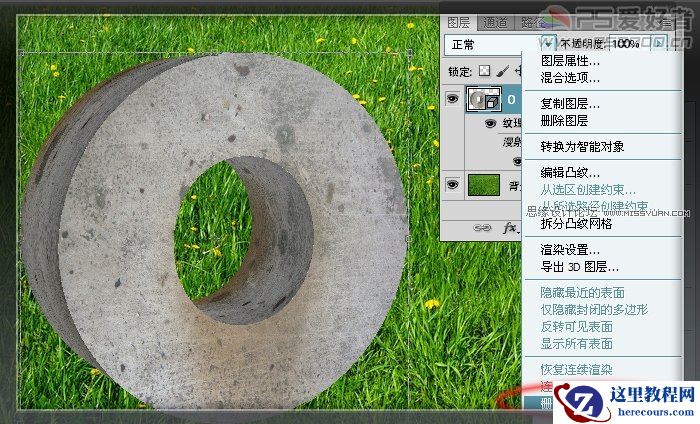
打开草地素材,将3D字拖入,鼠标右击图层,栅格化3D。

Photoshop CS5制作实景逼真的3D效果文字

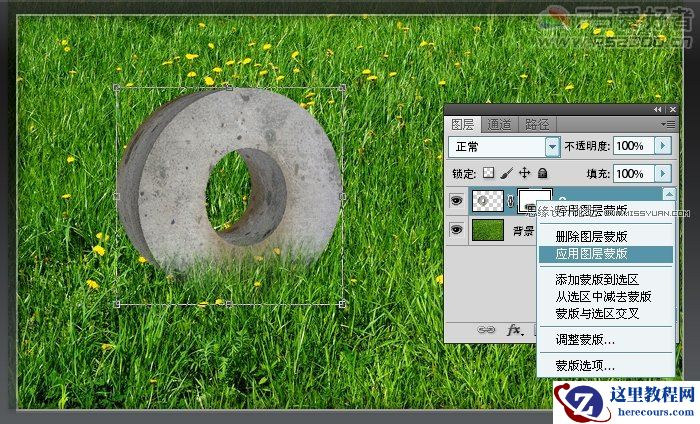
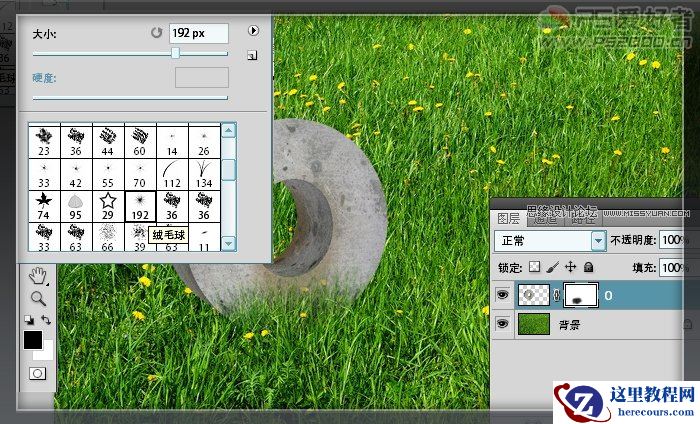
添加图层蒙版,前景色设为黑色,选择192号绒毛笔刷,笔刷不透明度80%左右,在蒙版上涂出文字前的草地。
Photoshop CS5制作实景逼真的3D效果文字

右击鼠标,应用图层蒙版

Photoshop CS5制作实景逼真的3D效果文字

相关推荐