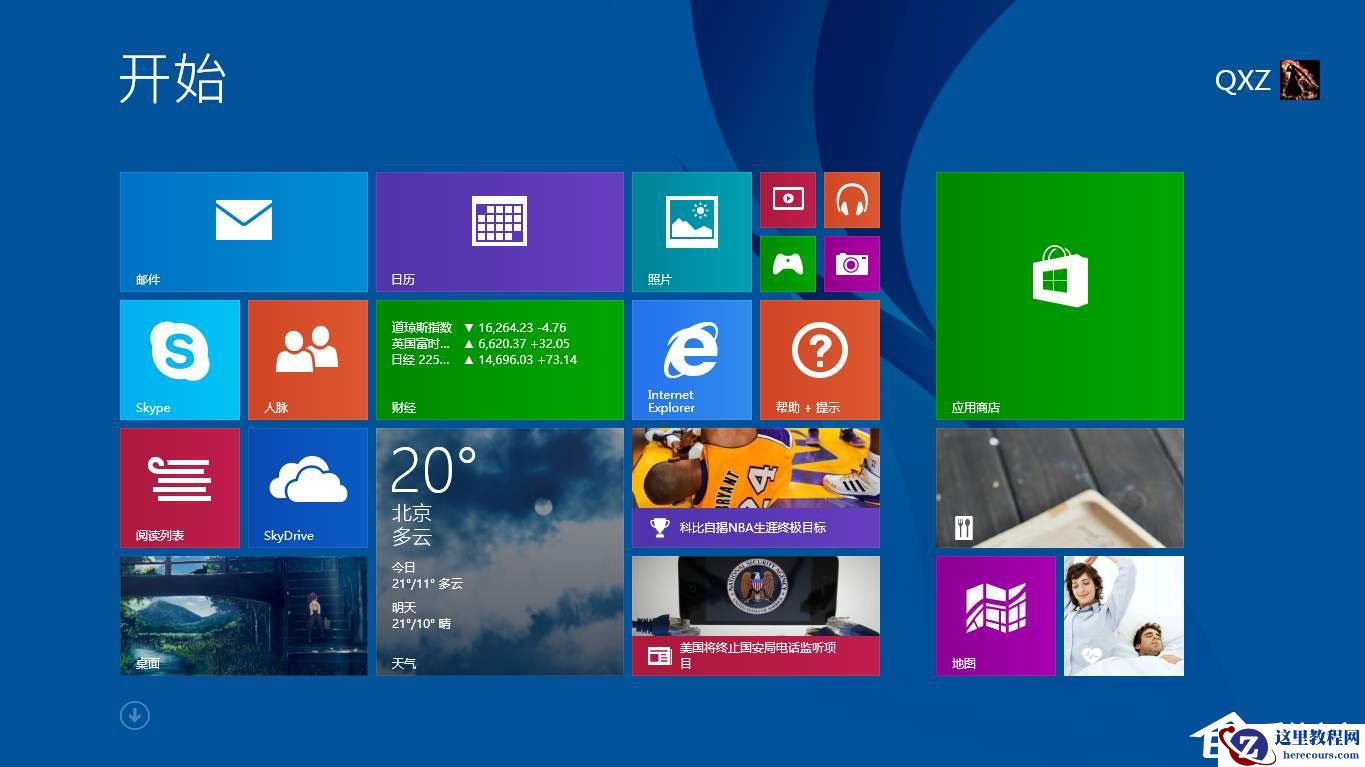
先看看效果图

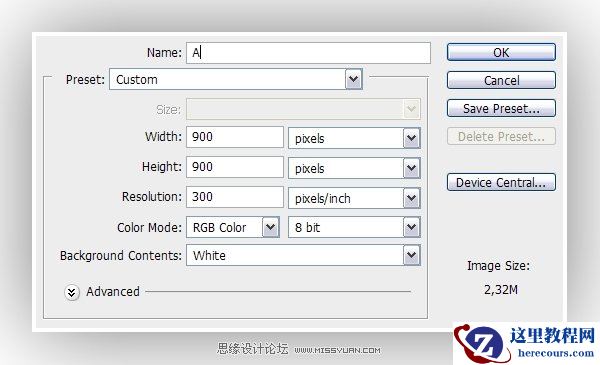
步揍一:创建一个新文件
900px×900px 分辨率为300像素/英寸,颜色为RGB,文件命名为”A”
步揍二:
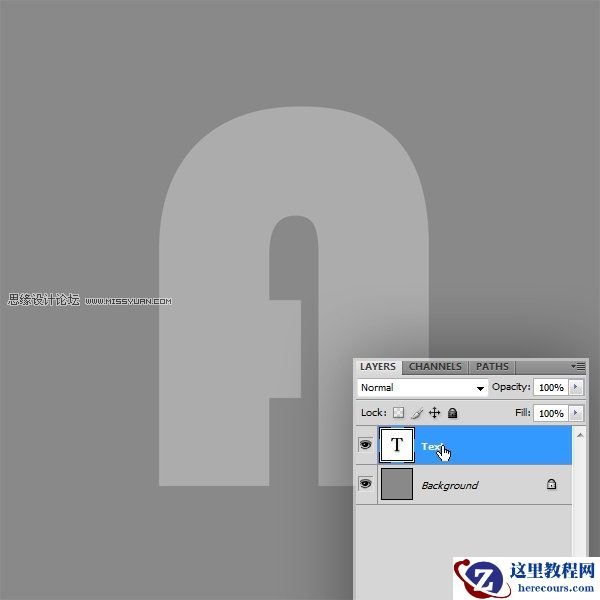
用灰色填充背景,找一个你喜欢的字体,输入字母“A” 设置成合适大小,把字体层命名为“TEXT”
步揍三:
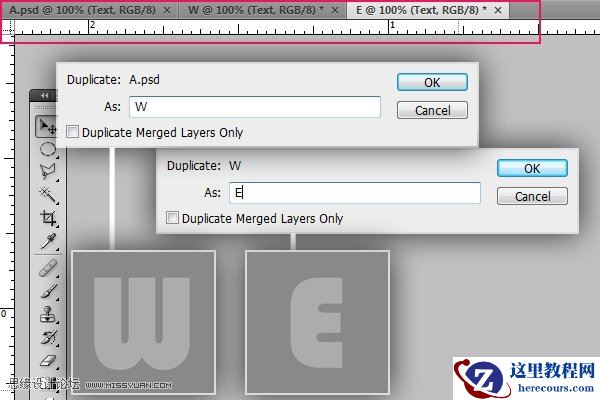
去图像–复制,改名字为”W”,点击确定,就会出现一个副本,把副本里的“A”字改为“W”。(这里能明白吗?) “E”也是这么出来的。看看下图:
步揍四:
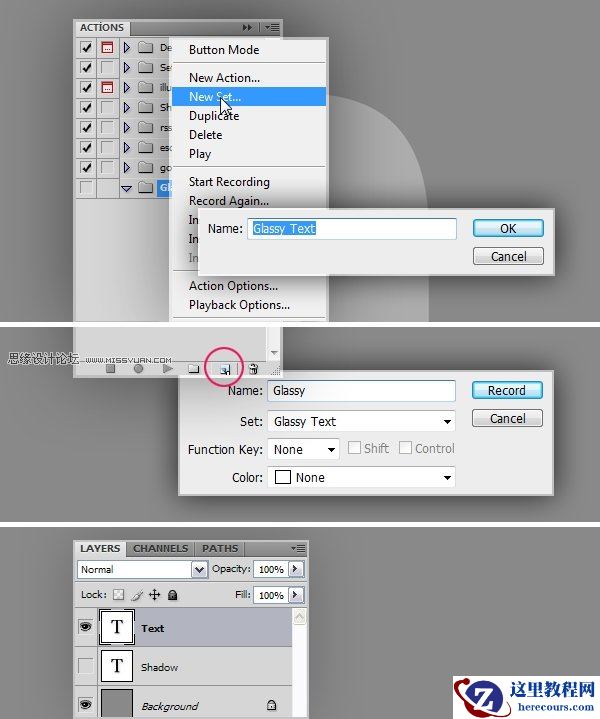
回到我们第一个做出来的”A.psd”文件,现在我们开始进行动作设置:打开窗口–动作(或者直接按ALT+F9)新建组,命名为“GlassyText”然后点击“创建新动作”按钮,命名为“Glassy” ,回到图层,复制Text层,改名字为“shadow”(阴影)并隐藏这层。看下图: