
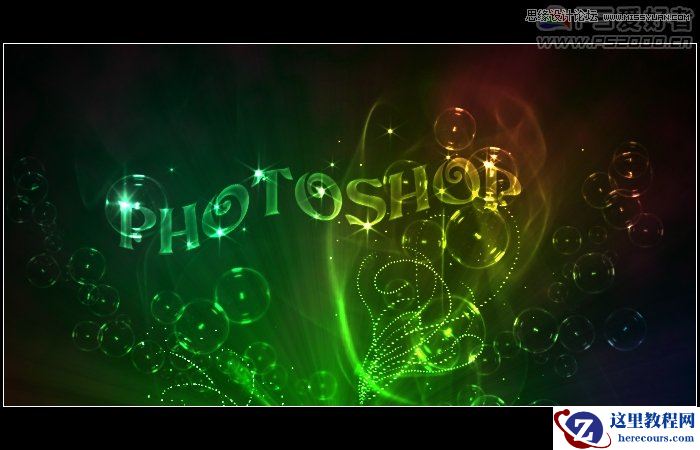
最终效果
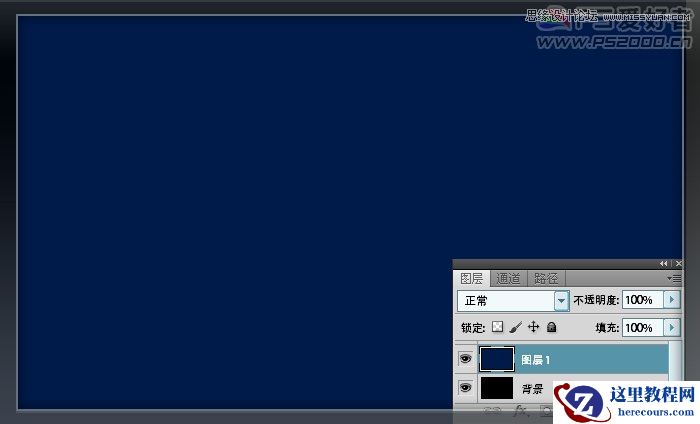
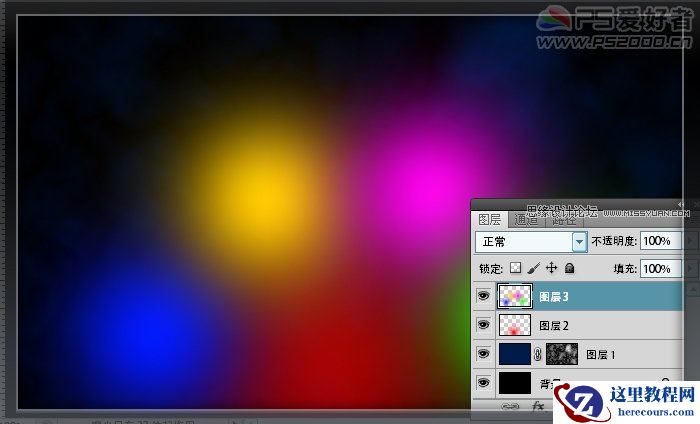
新建文档,填充黑色。新建图层,填充蓝色
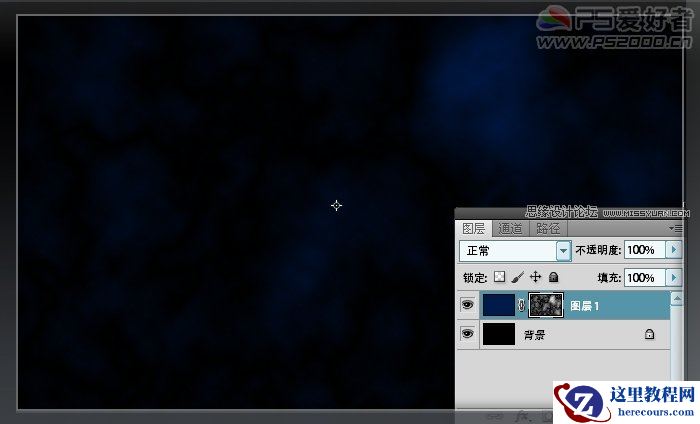
蓝色图层添加图层蒙版。在图层蒙版上滤镜——渲染——云彩。滤镜——渲染——分层云彩
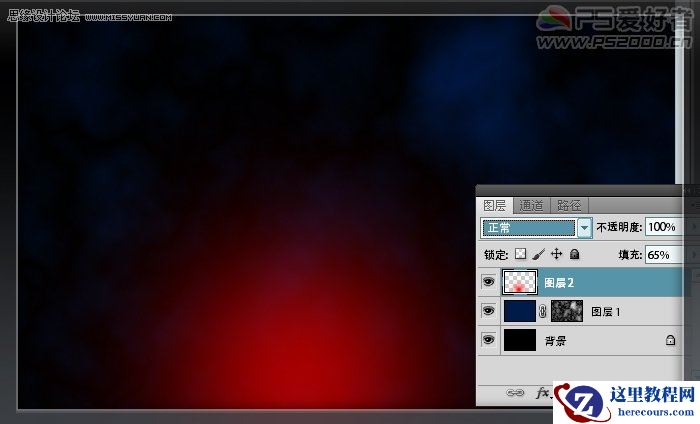
新建图层,将前景色设为红色,使用柔性画笔绘制一圆点。填充不透明度65%
新建图层,变换不同的前景色,绘制出一些彩色圆点
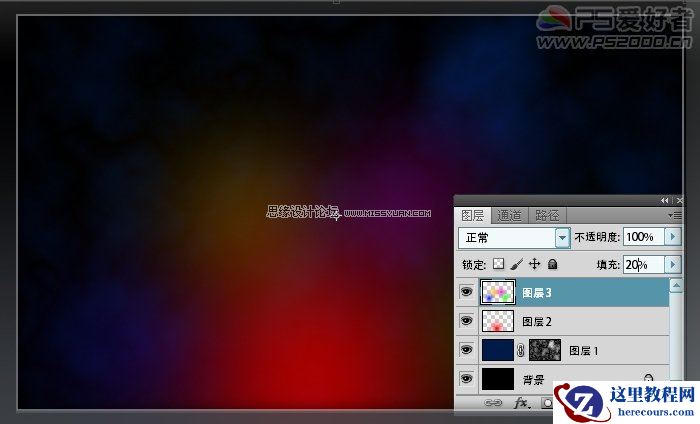
降低图层不透明度至20%。ctrl+E与下一图层合并
最终效果
新建文档,填充黑色。新建图层,填充蓝色
蓝色图层添加图层蒙版。在图层蒙版上滤镜——渲染——云彩。滤镜——渲染——分层云彩
新建图层,将前景色设为红色,使用柔性画笔绘制一圆点。填充不透明度65%
新建图层,变换不同的前景色,绘制出一些彩色圆点
降低图层不透明度至20%。ctrl+E与下一图层合并


2 月 9 日消息,雷神 (THUNDEROBOT) 现已宣布推出基于英

2 月 10 日消息,制造商 Musnap 现已在海外推出一款 Oce
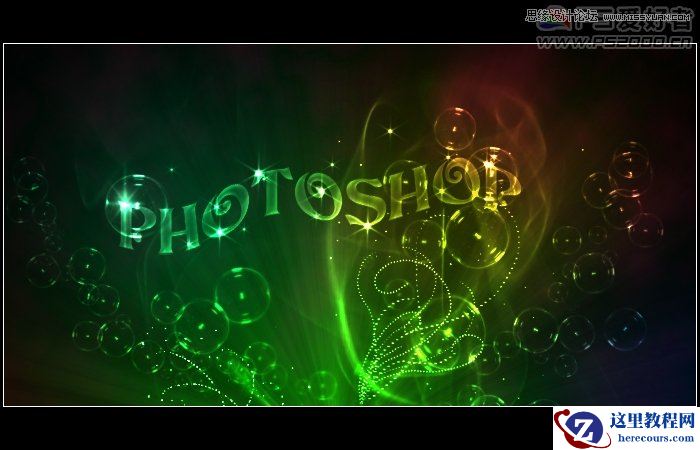
Photoshop制作可爱的透明泡泡文字效果
26-02-18
Photoshop制作复古金属文字效果
26-02-18
Win8如何设置电脑音效?Win8设置电脑音效的方法
26-02-18
Win8系统提示USB设备无法启动代码10如何解决?
26-02-18
Photoshop详解融化字体设计教程
26-02-18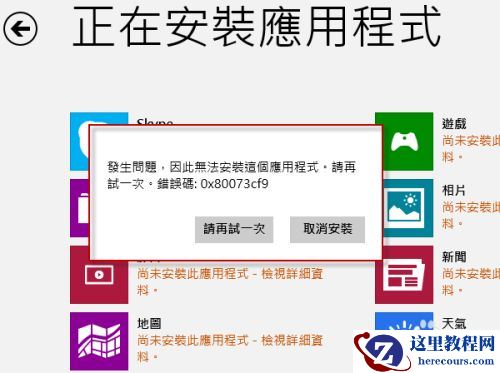
Win8系统错误代码0x80073cf9怎么解决?
26-02-18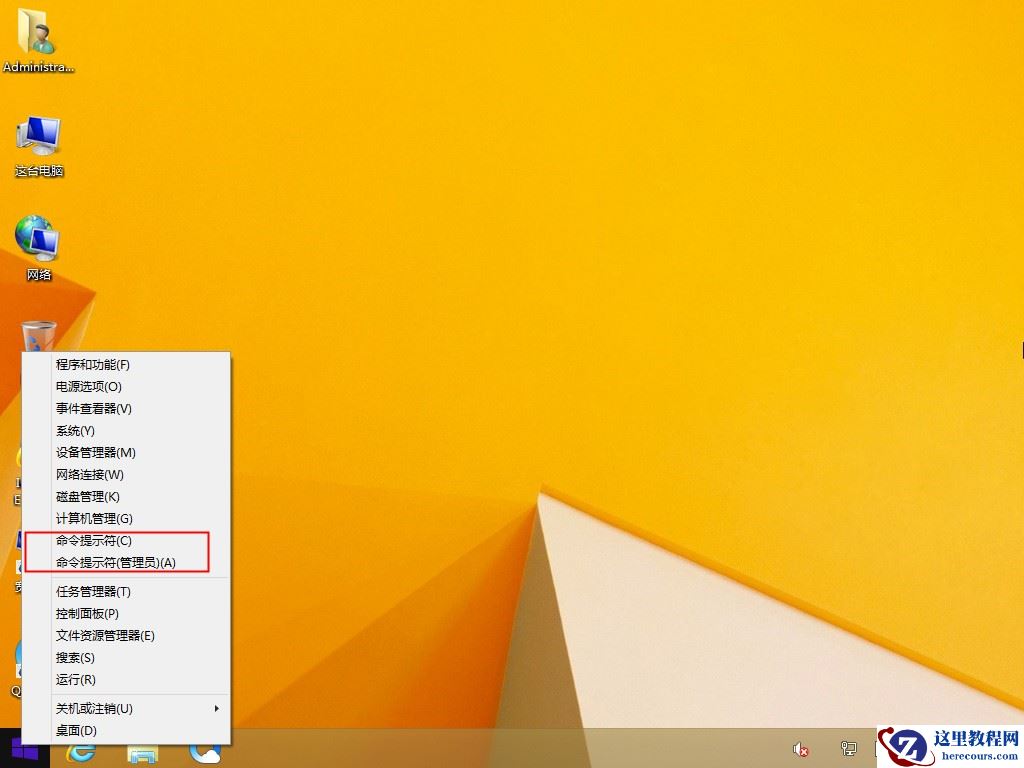
Win8.1命令行在哪?命令提示符的打开方法
26-02-18
Photoshop制作一款铅笔草稿艺术字
26-02-18
Win8电脑怎么设置系统引导选项?
26-02-18
Photoshop制作七彩多层水晶字体教程
26-02-18
