
最终效果

新建黑色文档,输入文字,建议选用圆头字体。
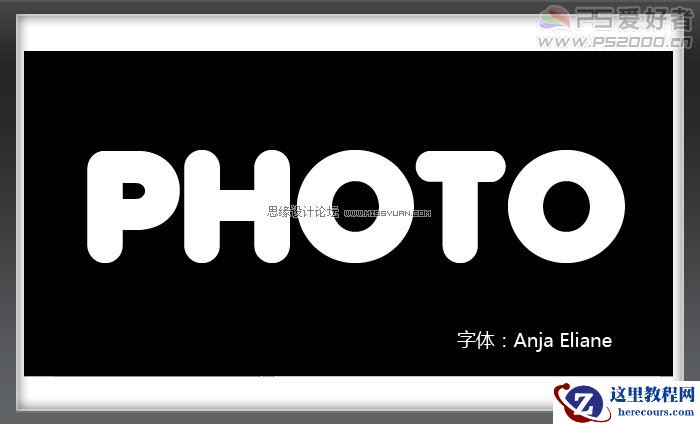
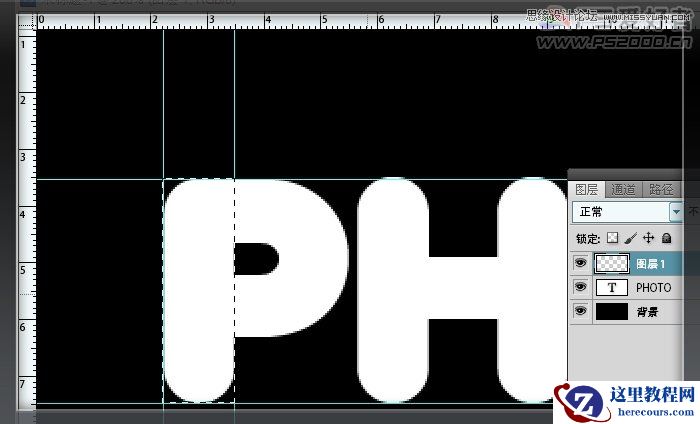
新建图层,ctrl+R打开标尺,从标尺栏拖出输入线。使用矩形选框工具框出选区。
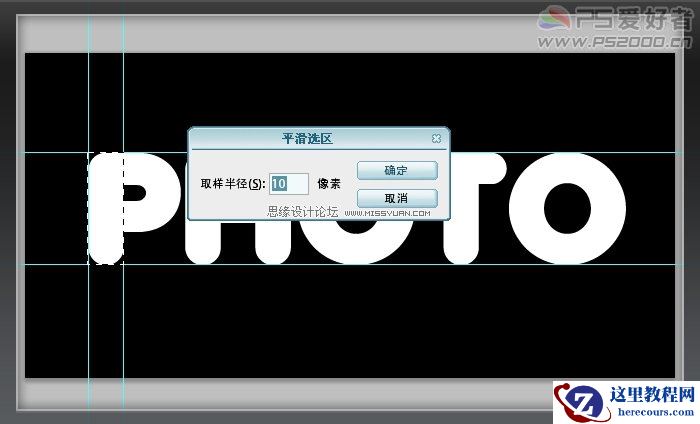
菜单栏“选择——修改——平滑”,10像素
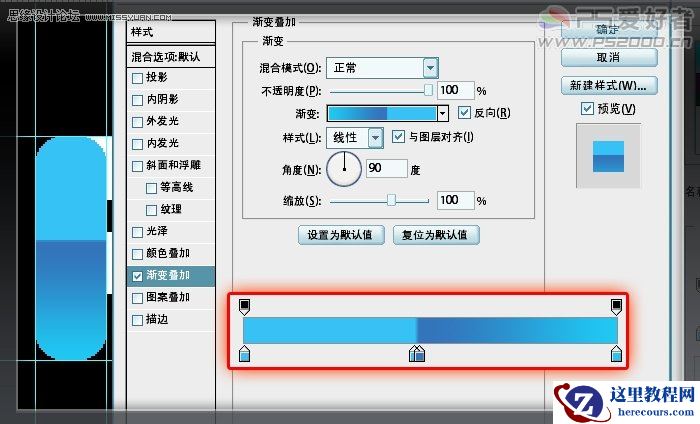
为此图层添加图层样式。
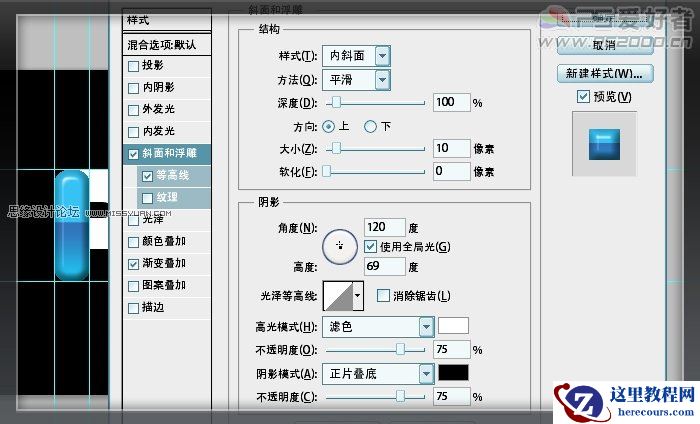
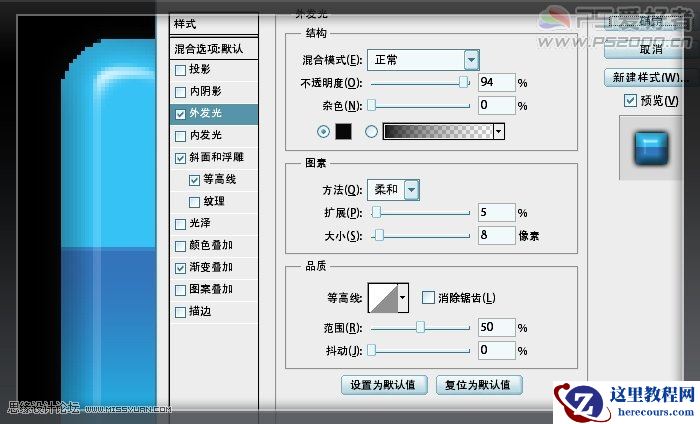
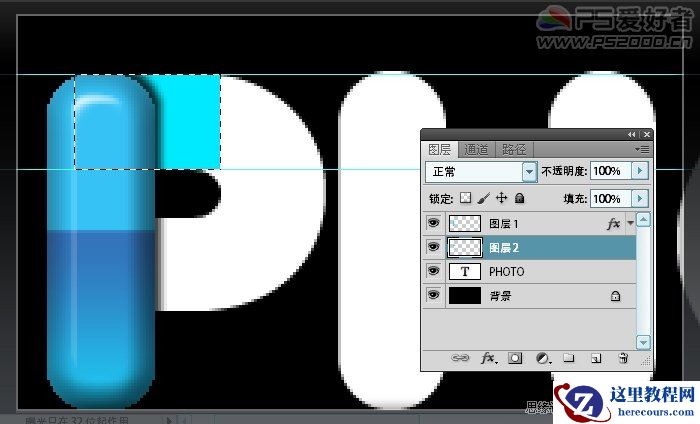
新建图层,放到图层1的下一层。绘制出矩形选区,填充颜色。
最终效果
新建黑色文档,输入文字,建议选用圆头字体。
新建图层,ctrl+R打开标尺,从标尺栏拖出输入线。使用矩形选框工具框出选区。
菜单栏“选择——修改——平滑”,10像素
为此图层添加图层样式。
新建图层,放到图层1的下一层。绘制出矩形选区,填充颜色。


2 月 9 日消息,雷神 (THUNDEROBOT) 现已宣布推出基于英

2 月 10 日消息,制造商 Musnap 现已在海外推出一款 Oce

Photoshop制作可爱的打孔倒影字教程
26-02-18
Photoshop制作好莱坞海报通用文字效果
26-02-18
Win8系统修改不了盘符怎么解决?
26-02-18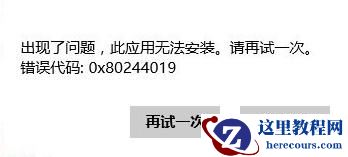
Win8系统应用商店无法安装应用提示0x80244019的处理办法
26-02-18
Photoshop制作清新活力的立体文字教程
26-02-18
Win8系统用户为什么比较少?
26-02-18
Photoshop设计悬浮在水中的文字
26-02-18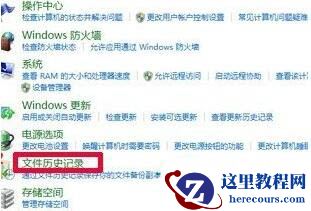
Win8系统怎么开启自动备份与还原?
26-02-18
Win8系统cf不能全屏怎么办?Win8系统cf不能全屏的解决方法
26-02-18
Win8电脑要怎么关闭uac服务?win8关闭uac方法教程
26-02-18
