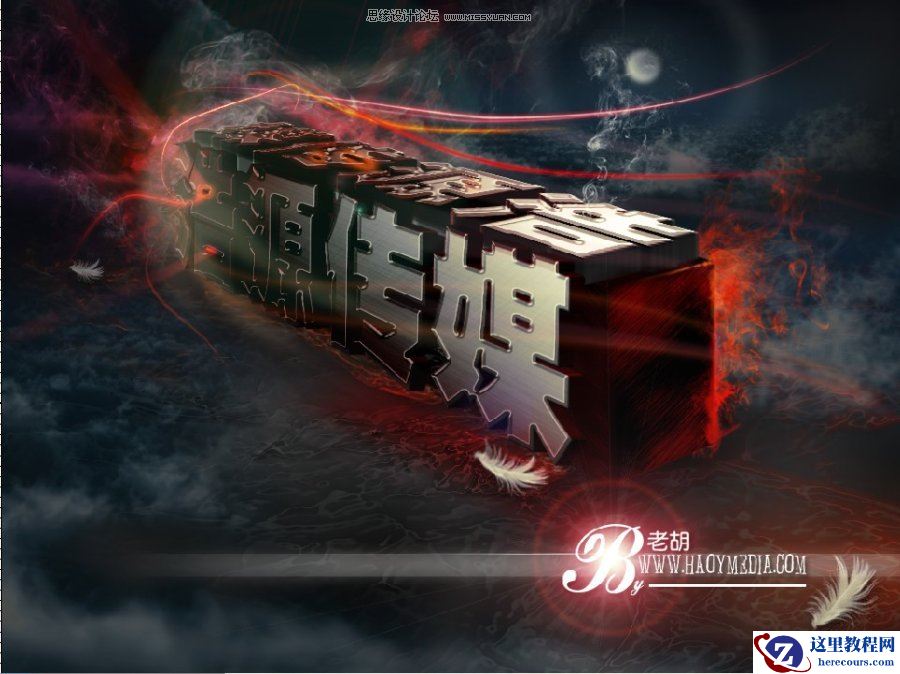
首先看看完成效果图,素材请到结尾论坛下载:
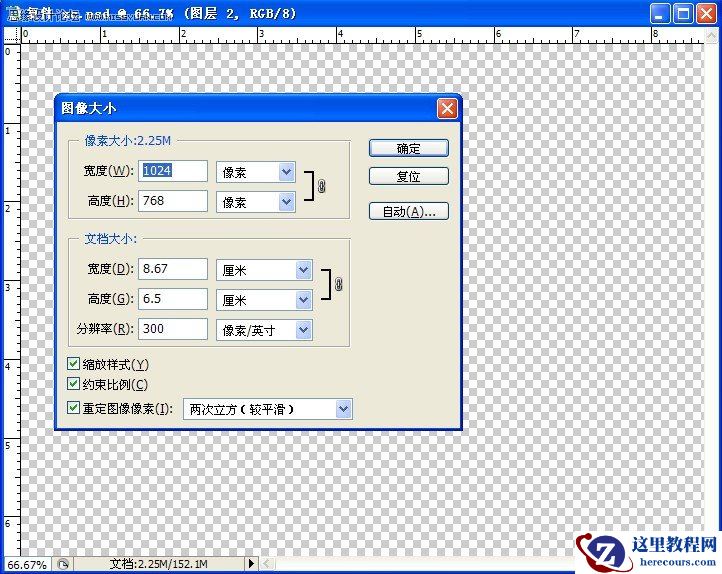
1:新建:1024X678像素(随意) 300DPI(必要精度)RGB颜色
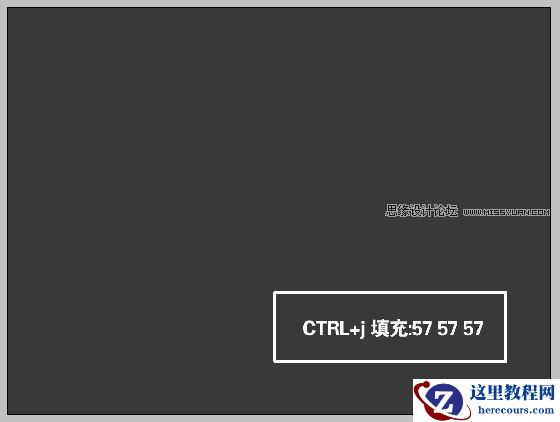
2:复制并填充 57 57 57
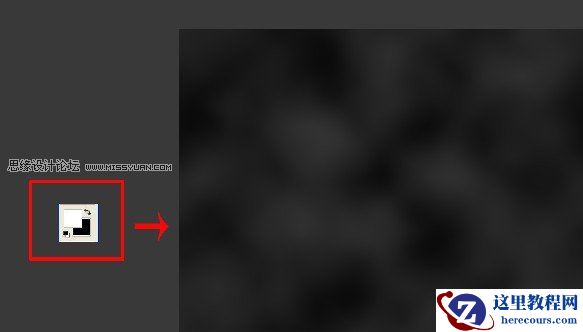
3:按D 然后滤镜-渲染-云彩 得到下图
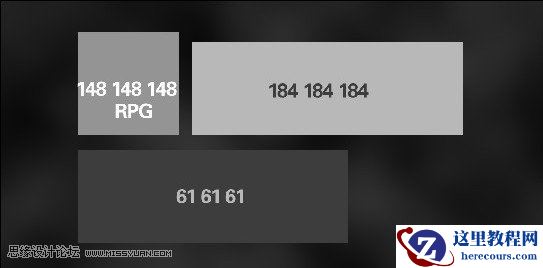
4:新建3个长方形图层 本人颜色设置如下 (此图层将被覆盖,随意颜色)
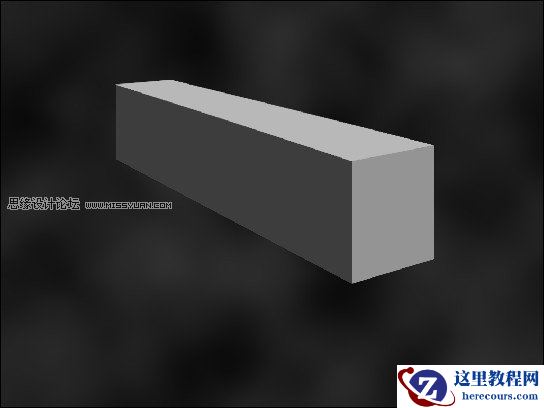
5:将其CTRL+T变形组合成下图:
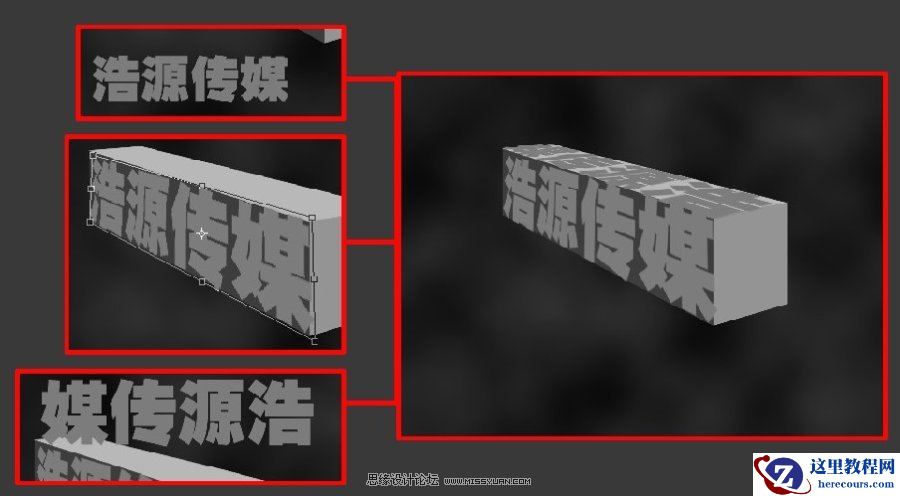
6:写上你想写的字 然后CTRL+T变形贴上(随意,本人写的是公司名称)
首先看看完成效果图,素材请到结尾论坛下载:
1:新建:1024X678像素(随意) 300DPI(必要精度)RGB颜色
2:复制并填充 57 57 57
3:按D 然后滤镜-渲染-云彩 得到下图
4:新建3个长方形图层 本人颜色设置如下 (此图层将被覆盖,随意颜色)
5:将其CTRL+T变形组合成下图:
6:写上你想写的字 然后CTRL+T变形贴上(随意,本人写的是公司名称)


2 月 9 日消息,雷神 (THUNDEROBOT) 现已宣布推出基于英

2 月 10 日消息,制造商 Musnap 现已在海外推出一款 Oce
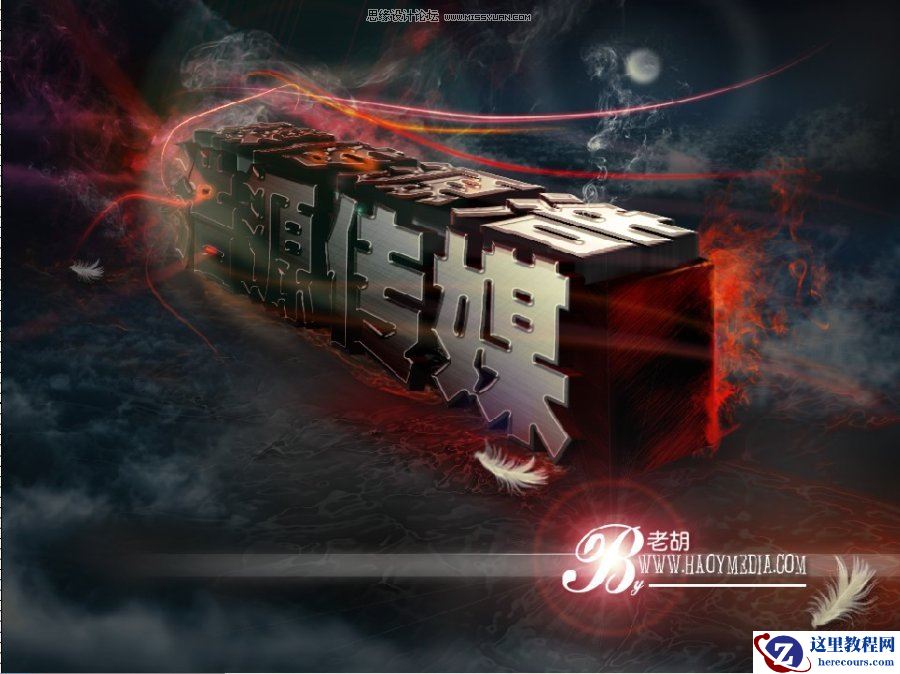
Photoshop制作超酷的3D立体传媒文字广告
26-02-18
Photoshop简单制作一个反光立体文字
26-02-18
Photoshop制作质感金属立体文字效果
26-02-18
Win8系统怎么修复lsp?
26-02-18
Win8系统怎么禁止电脑弹窗的出现?
26-02-18
Win8如何实现系统自动登陆?Win8实现系统自动登陆的方法
26-02-18
Photoshop制作神秘的海洋文字特效
26-02-18
Photoshop制作花纹装饰的爱情立体字
26-02-18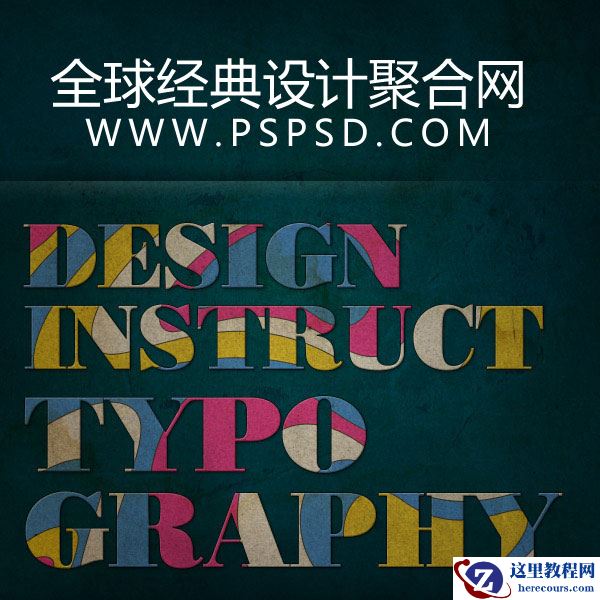
Photoshop制作海报常用的复古字体教程
26-02-18