
先看效果图。

新建文档,500x276像素,背景黑色,输入白色粗体文字。
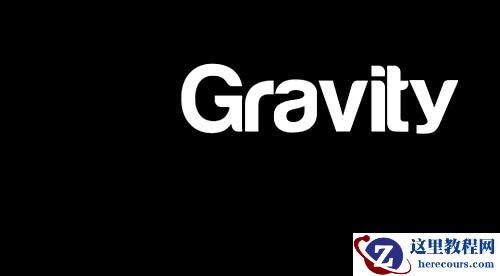
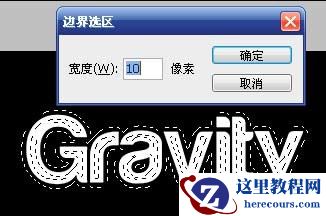
底部建新层,调出文字选区,选择>修改>边界。
选区填充白色,图层模式改为溶解,选取原文字层,颜色改为黑色,右击文字层,栅格化文字。
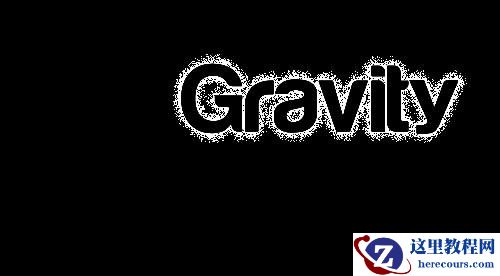
溶解层底部建新层,与之合并,滤镜>模糊>径向模糊。
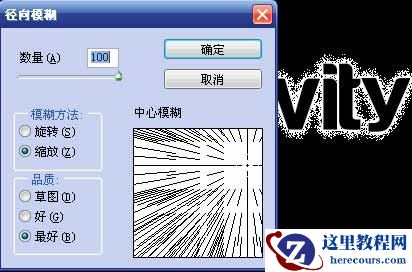
Ctrl+T拉伸一些。

顶部建新层,黑白径向渐变,图层模式滤色,位置如下。
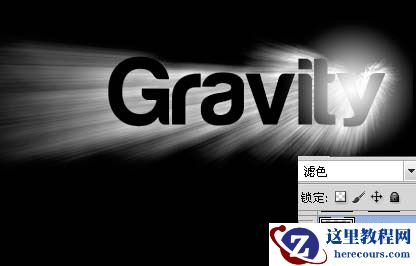
制作文字倒影。选择文字层,ctrl+J复制一个,ctrl+T右击垂直翻转,挪到底部。
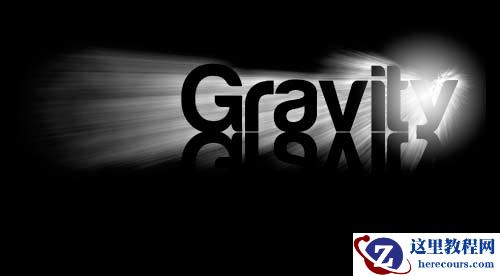
先看效果图。
新建文档,500x276像素,背景黑色,输入白色粗体文字。
底部建新层,调出文字选区,选择>修改>边界。
选区填充白色,图层模式改为溶解,选取原文字层,颜色改为黑色,右击文字层,栅格化文字。
溶解层底部建新层,与之合并,滤镜>模糊>径向模糊。
Ctrl+T拉伸一些。
顶部建新层,黑白径向渐变,图层模式滤色,位置如下。
制作文字倒影。选择文字层,ctrl+J复制一个,ctrl+T右击垂直翻转,挪到底部。


2 月 9 日消息,雷神 (THUNDEROBOT) 现已宣布推出基于英

2 月 10 日消息,制造商 Musnap 现已在海外推出一款 Oce

Photoshop打造超COOL质感透光字
26-02-18
win8没有无线网络连接怎么设置?
26-02-18
Win8打开网页慢怎么办?Win8打开网页慢的解决方法
26-02-18
Win8系统U盘里的文件不见了怎么办?
26-02-18
Win8系统开机蓝屏代码0x00000005如何解决?
26-02-18
Win8如何查看电脑使用记录?Win8查看电脑使用记录的方法
26-02-18
Win8压缩文件损坏怎么办?Win8压缩文件损坏的解决方法
26-02-18
连接受限win8怎么办?win8系统网络连接受限解决方法
26-02-18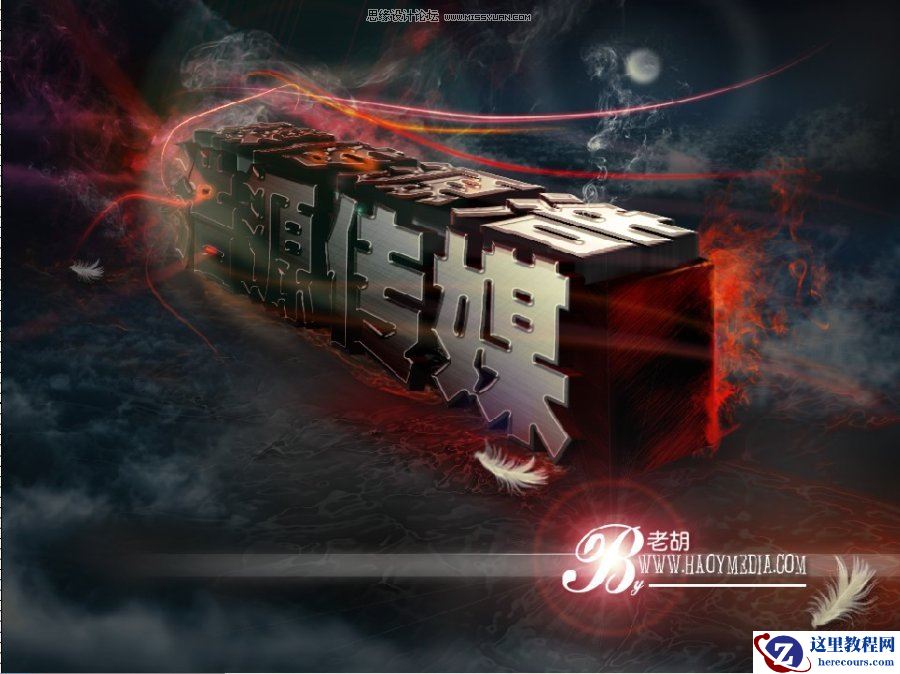
Photoshop制作超酷的3D立体传媒文字广告
26-02-18
Photoshop简单制作一个反光立体文字
26-02-18
