最终效果

教程素材
Clouds
Grunge Texture
Splatter Brushes
Grunge Brushes
Blair Caps Font
3 Ornamental Stocks
Splatter Brushes 2
Brushes for Aztec
步骤1
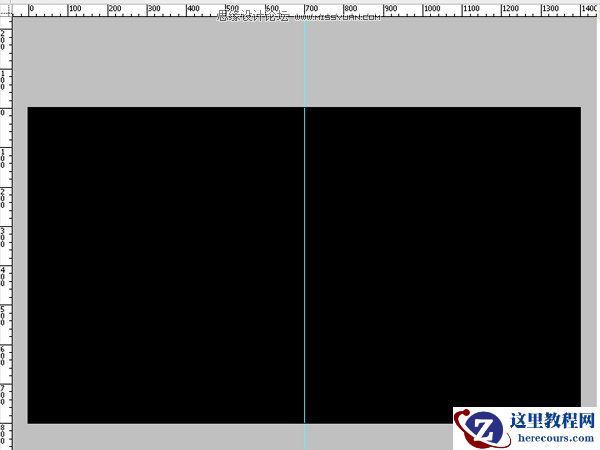
创建一个1400×800像素的新文件,并用黑色填充。画一条垂直线,从中间平均分割文件。
步骤2
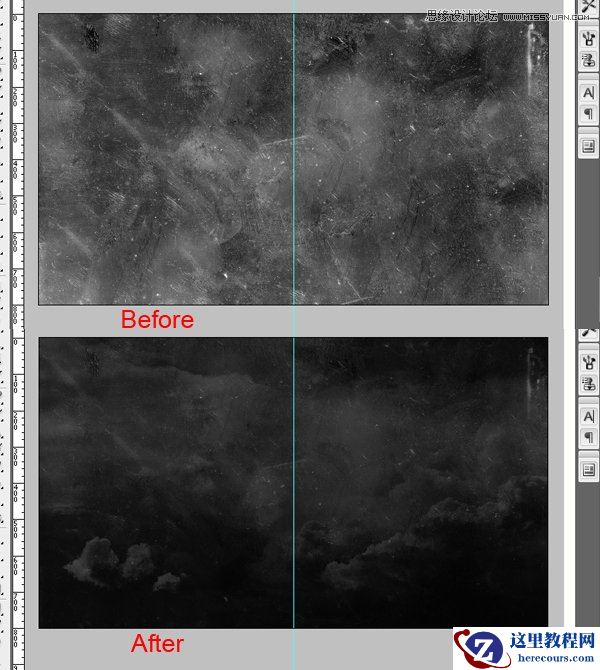
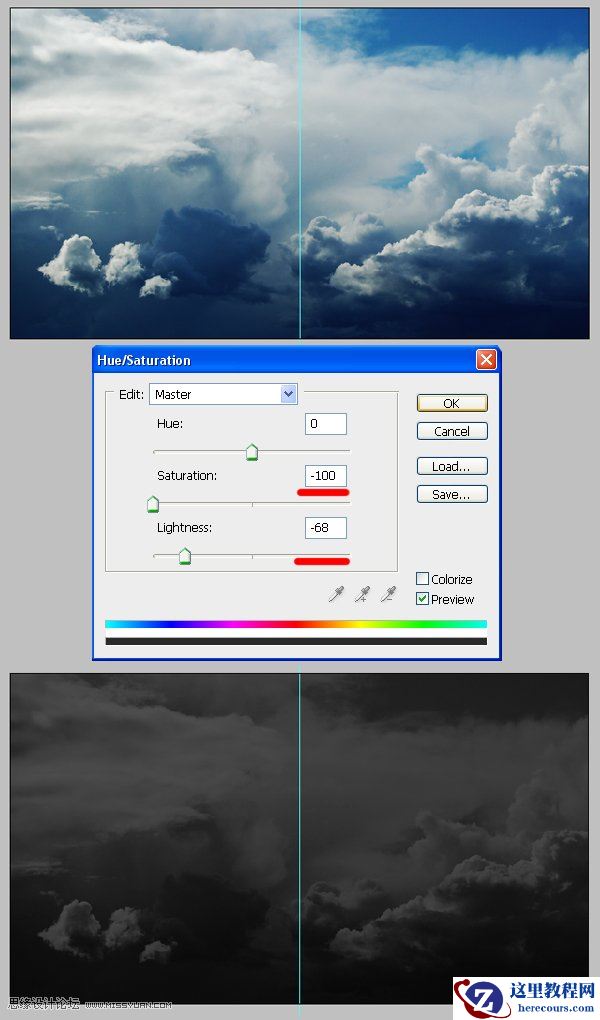
按下图放置Clouds图片。现在通过图像>调整>色相/饱和度为图像去色,应用以下设置。
步骤3
现在,如图所示放置grunge texture纹理,改变图层的混合模式为柔光。